学術雑誌『大本教學』コンテンツ contents of the academic journal ‘Ōmoto Kyōgaku’

2.3 本を裁断して電子化
No. 4はタニハと自宅合わせて4冊あるので,裁断した。先に結論を言うと,裁断も結構大変だった。とにかく, 成功して,学ぶところも多かった。
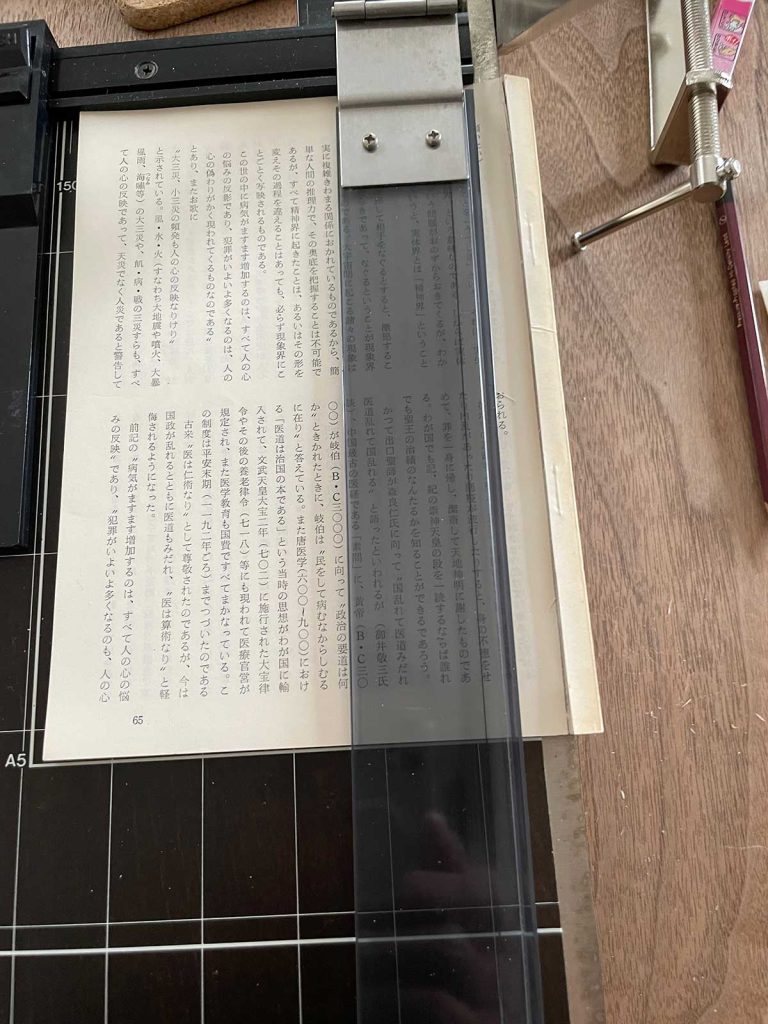
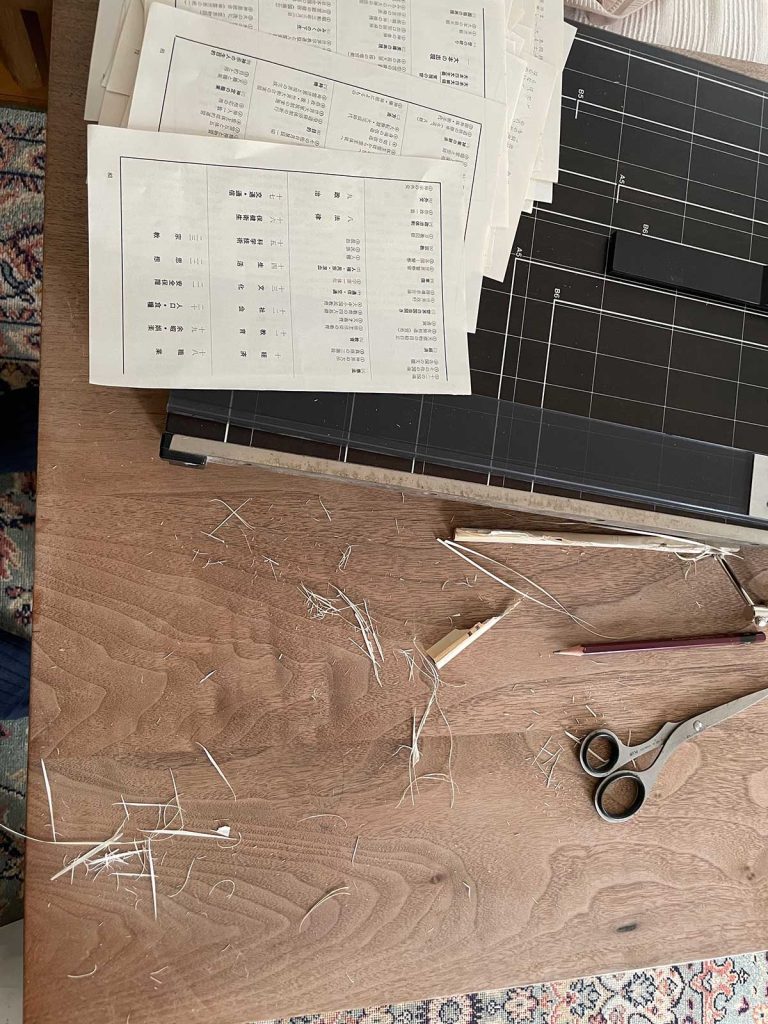
2.2図1と図2に,ステンレス角巻棒で本を挟んで,円形刃カッターを使って切ることになったが。なかなか難しい。このカッター,驚くほど切れない。
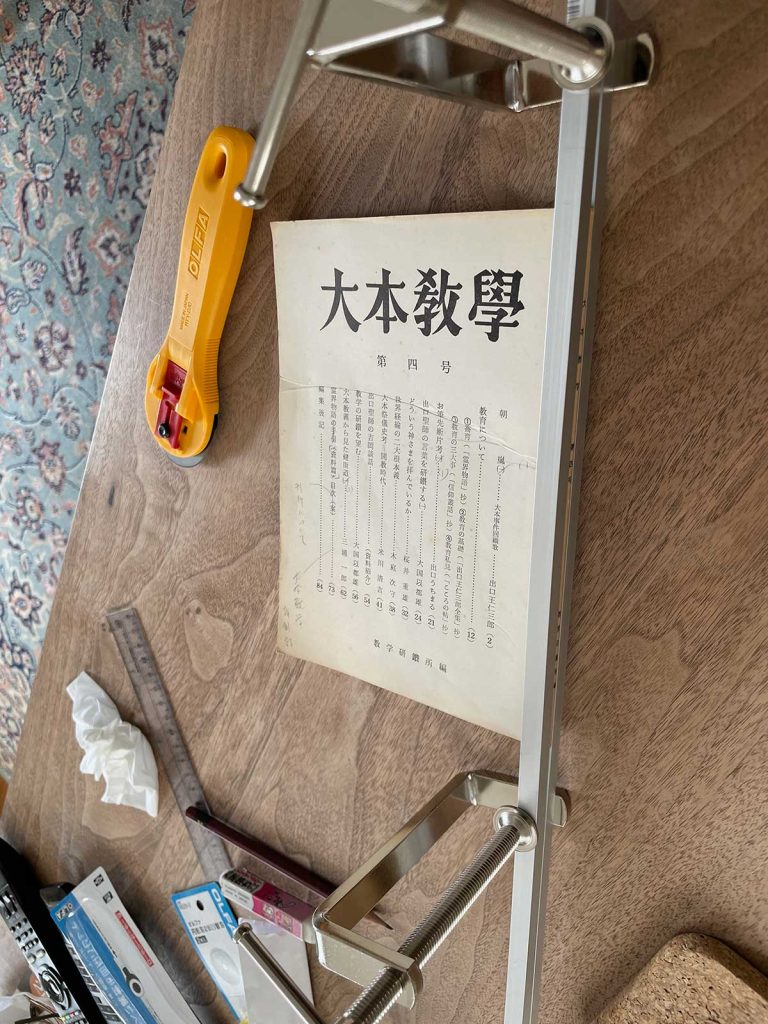
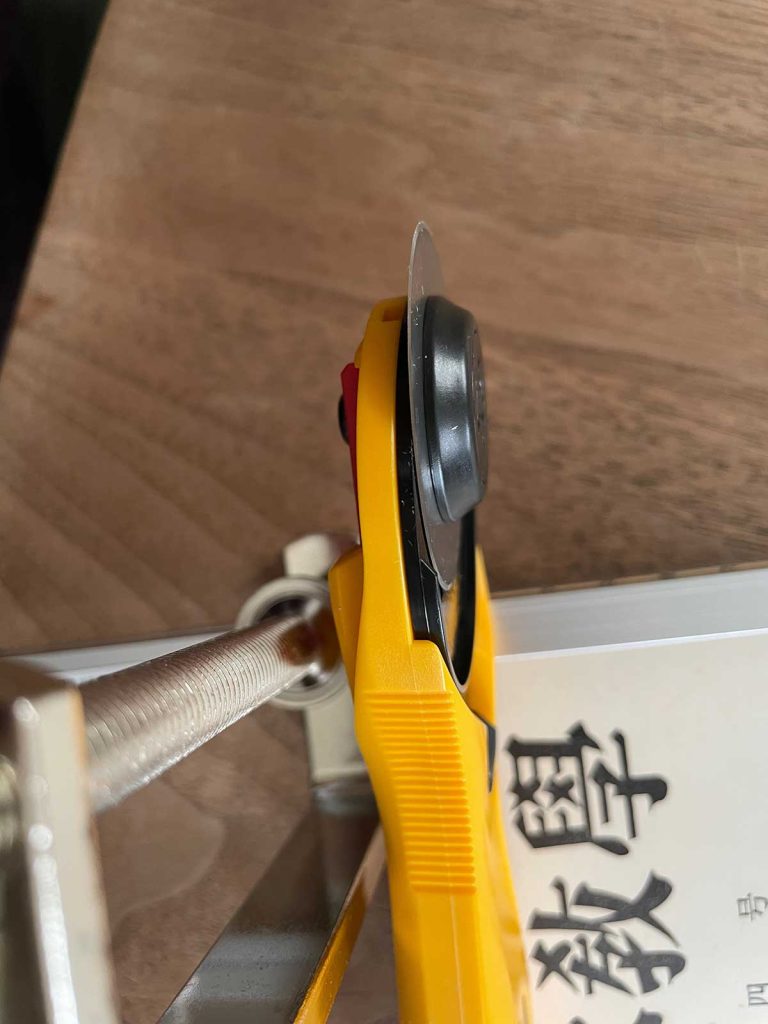
この円形刃は手前方向に進む場合に切れる。押し切りはだめだ。紙を押してしまう。2.2図3のように,ゴシゴシと切るのもだめだ。切り口が一通りではない。2.2図4ぐらいに切り込んだら,もう裁断機に頼ることにした。
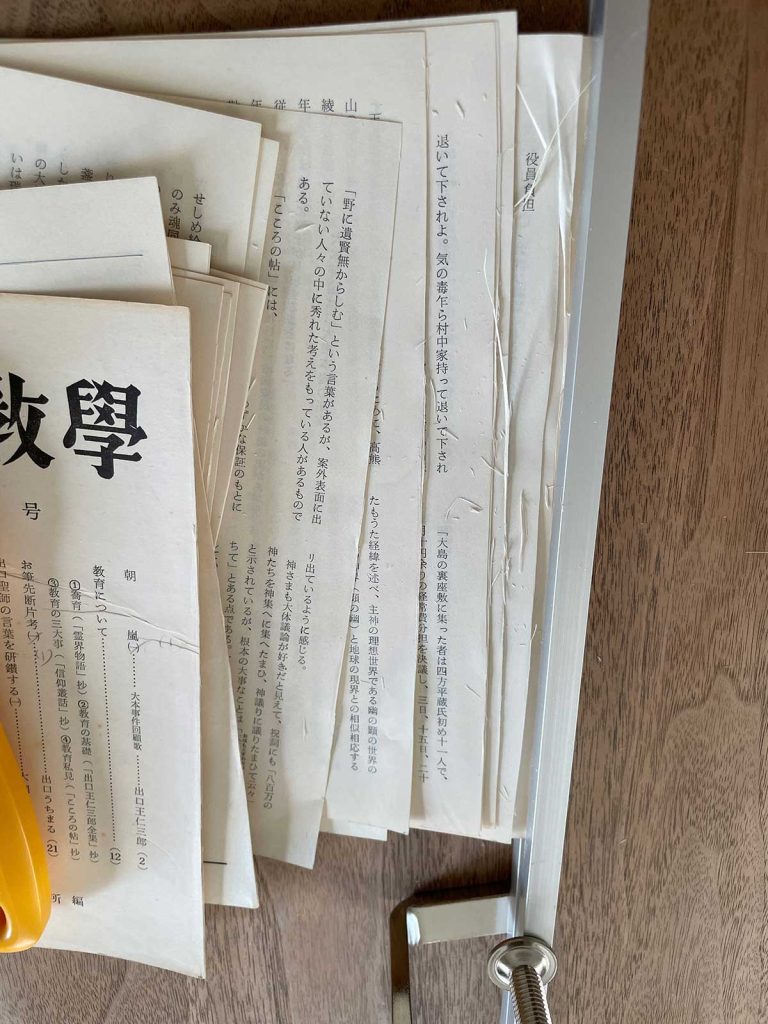
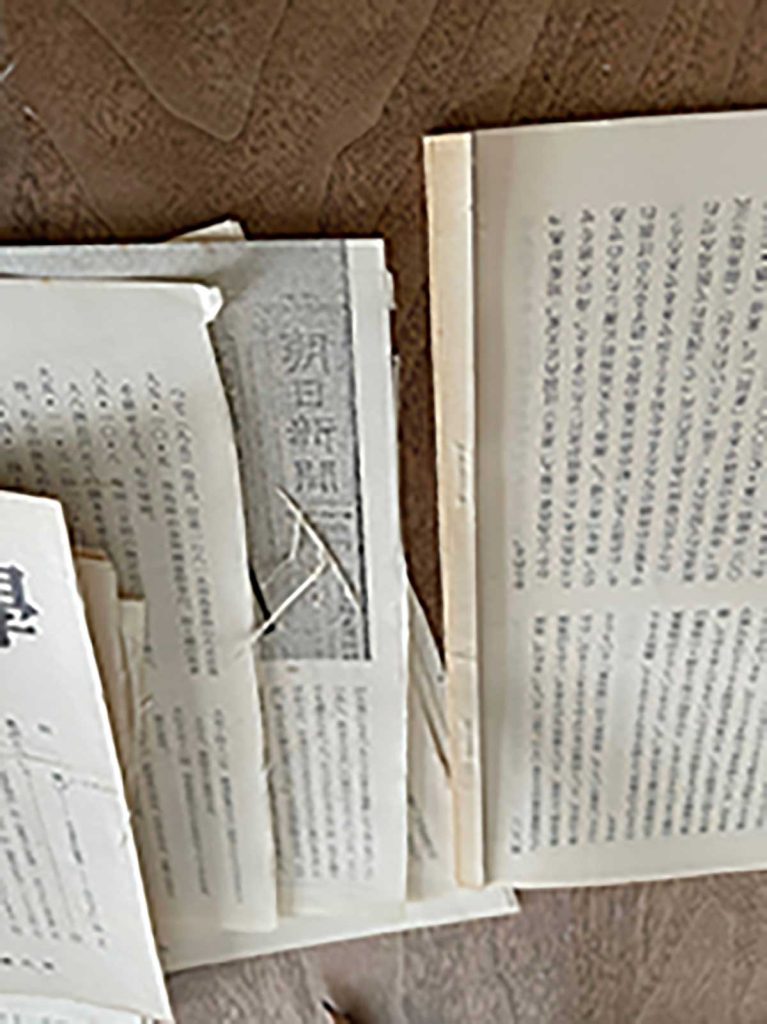
裁断機は有効だ。
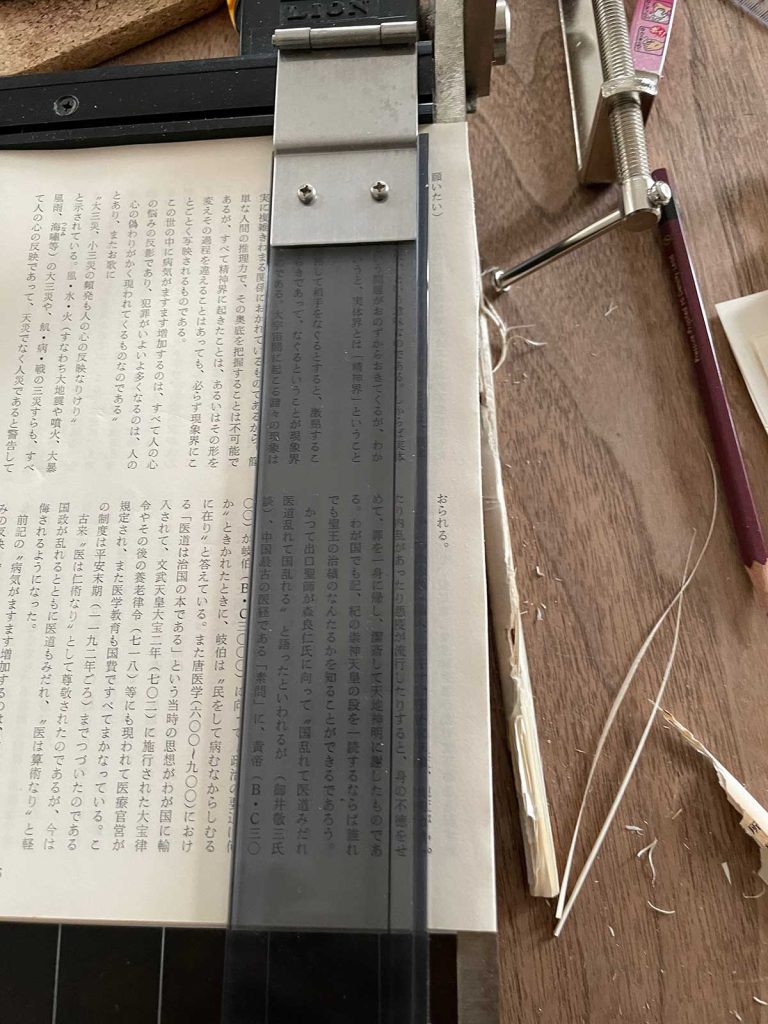
円形刃ではだめで,ハサミで整えたのである。
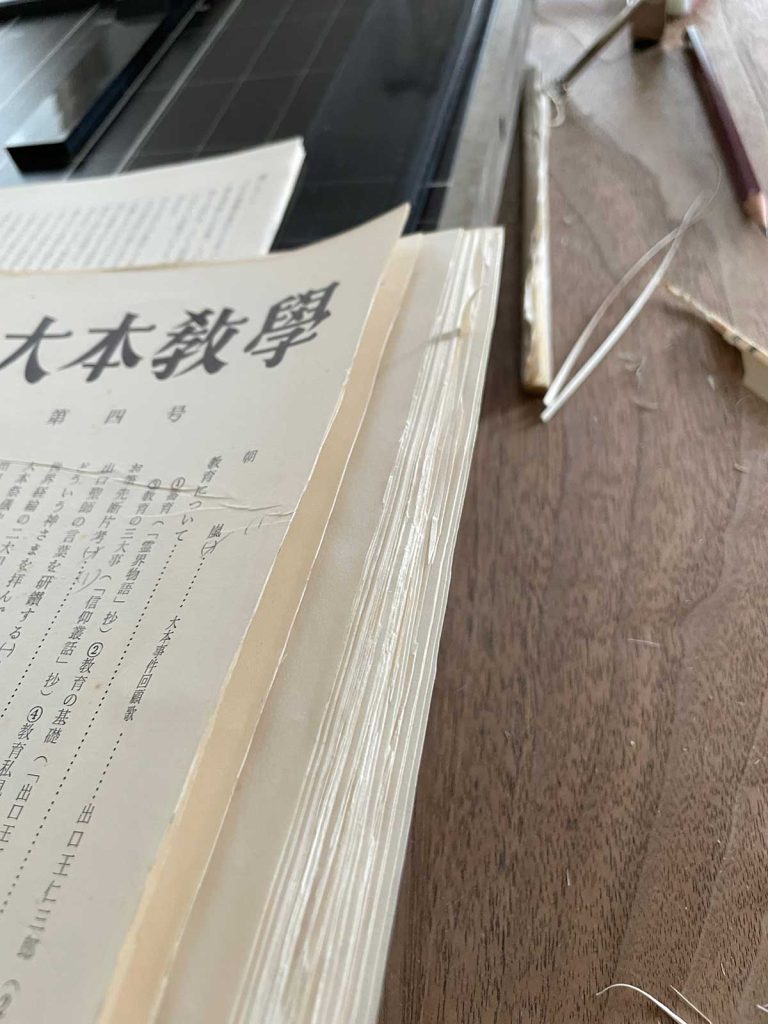
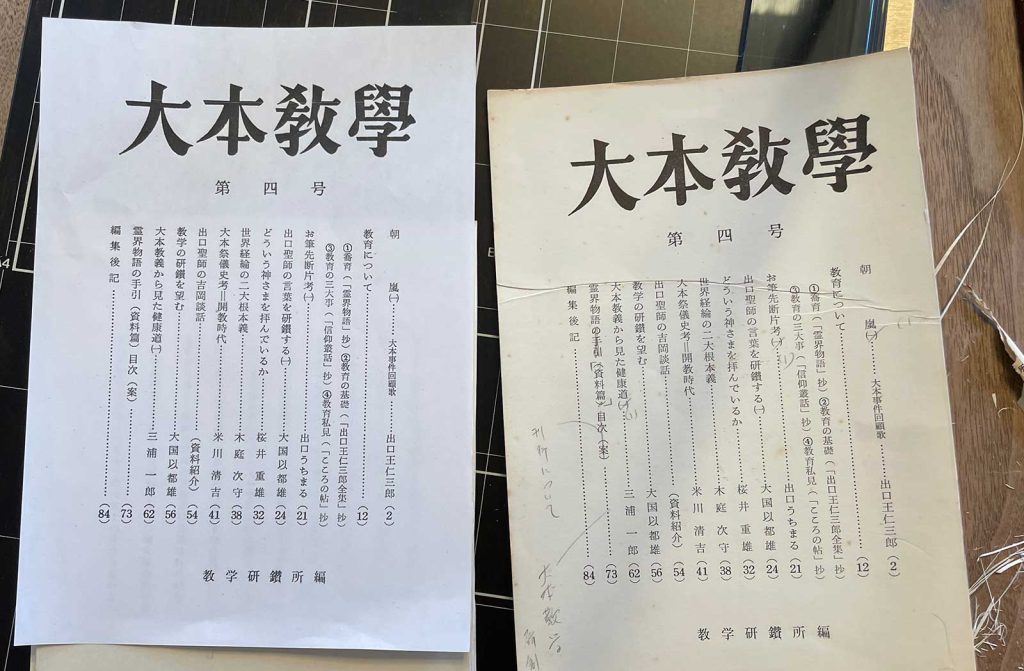
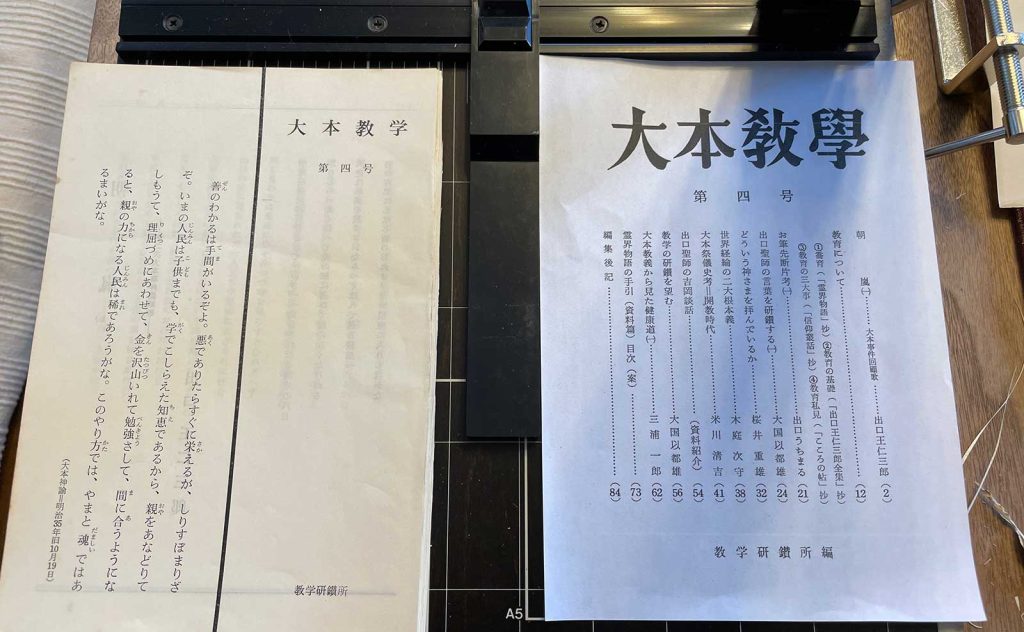
2.2図9のように2枚がぐちゃぐちゃ。2.2図10には汚れた表紙とフォトショップで綺麗にしてプリントアウトしたA5用紙を並べている。原本の裁断結果とA5用紙が合わないので,2.2図11のように,裁断機でA5表紙を裁断した。
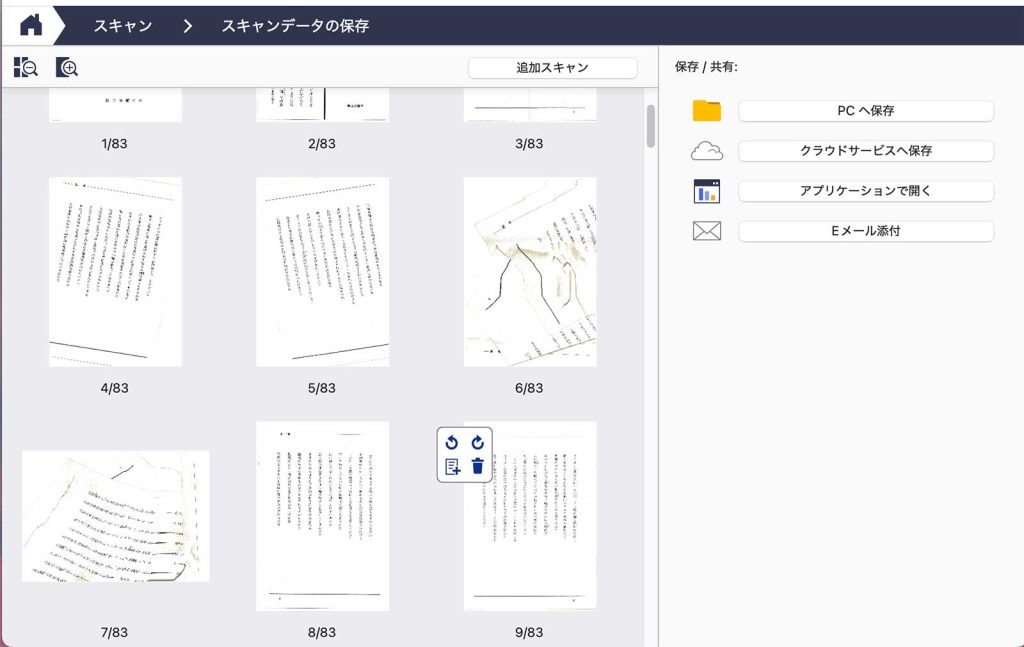
2.2図12, 13のように,両面のスキャナーでどんどんスキャンされる。両面なので給紙が戻ったりすることはない。
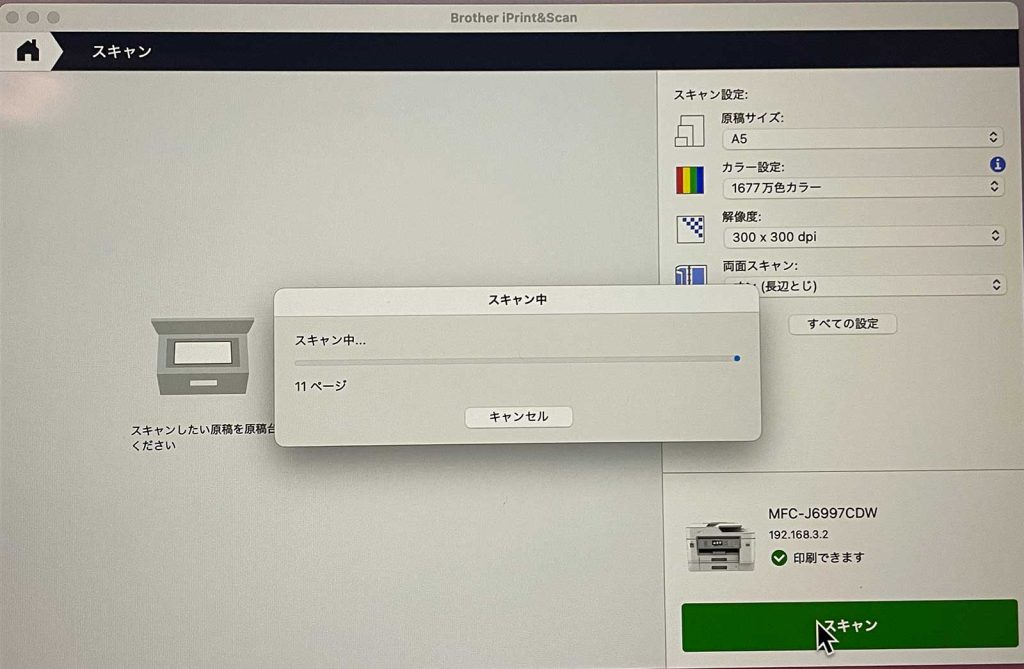
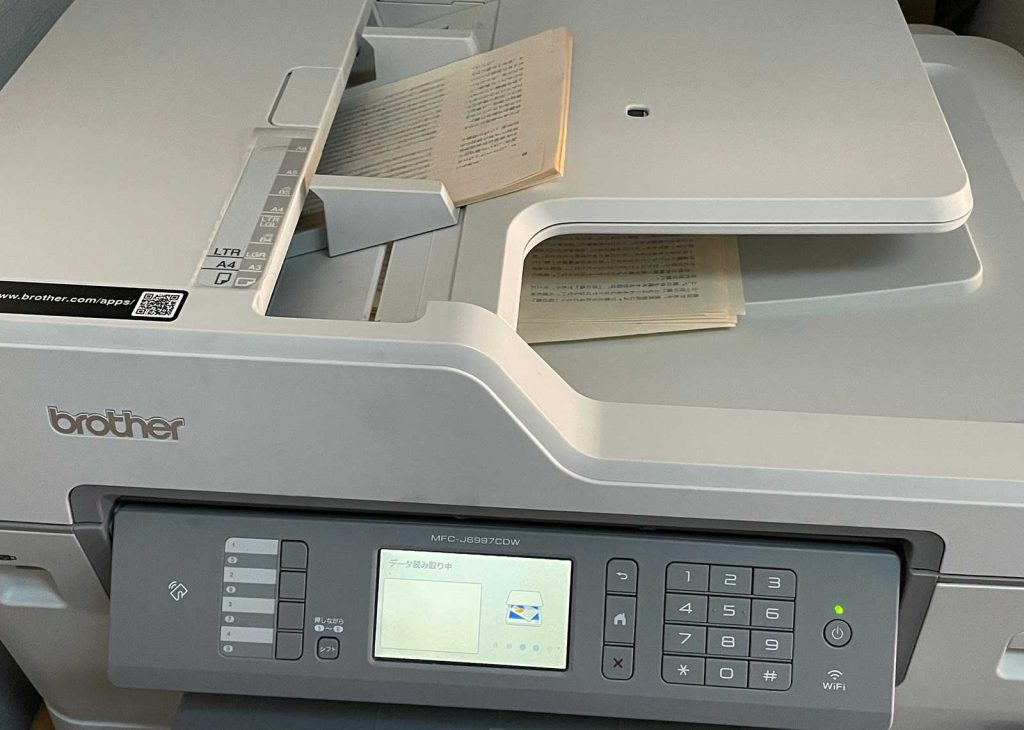
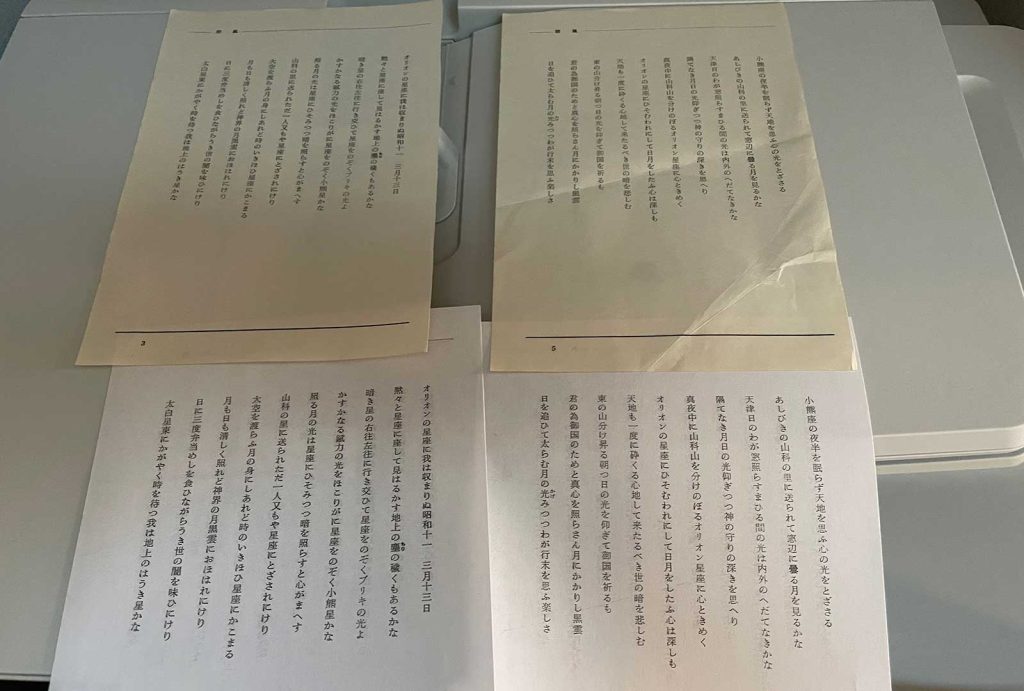
pp. 3-6の両面2枚がぐちゃぐちゃになったので,この2枚を連続給紙装置に流して,A5両面印刷した。その結果を2.2図14に並べている。そしてこの2枚だけスキャンして4つのjpgファイルのナンバーリングをして,すでにスキャンしたjpgファイルと差し替えて,2.2図15のようにバインディングした。その結果の一部を2.2図16に示す。
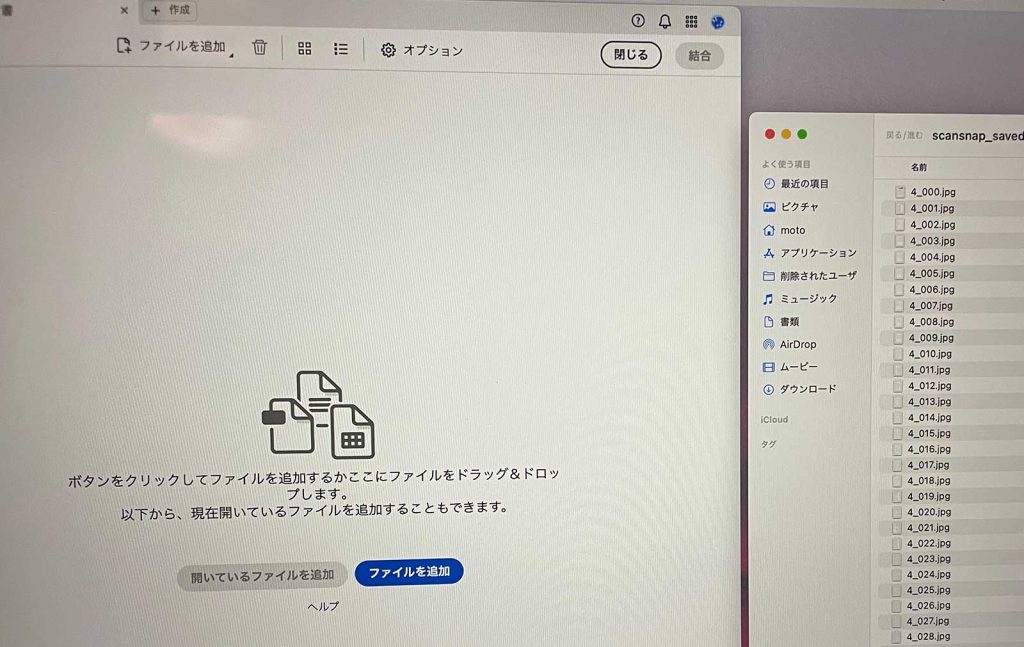
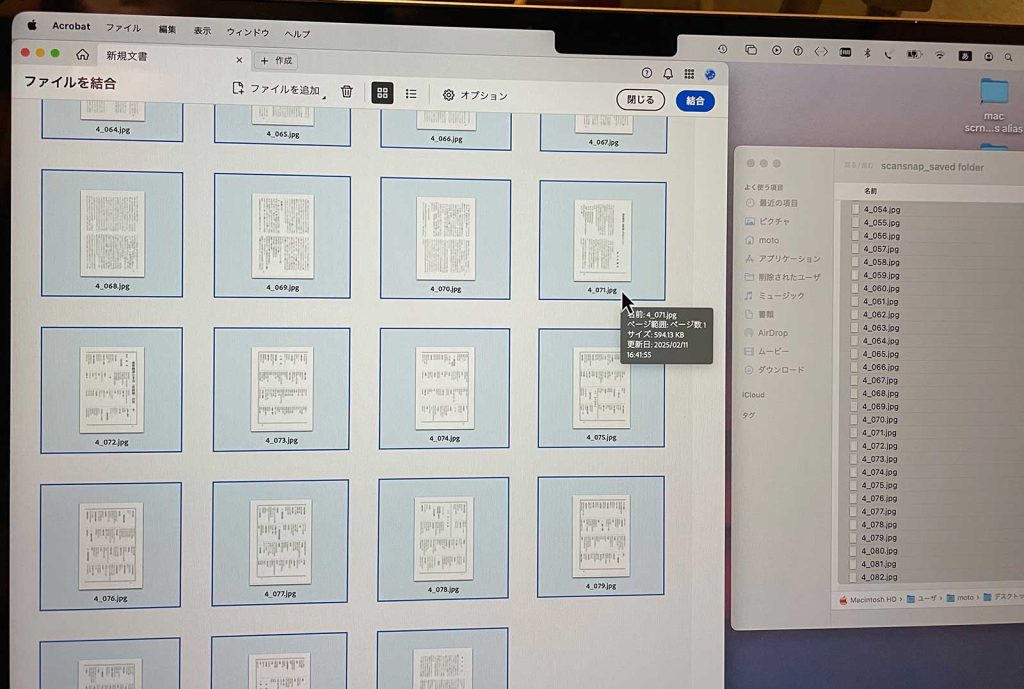
2.2図17にみえるように,pp. 7-8が欠落している。給紙の際にpp. 3-6の2枚がぐちゃぐちゃになっただけでなく,pp. 7-8のシートがスルーされているのである。pp. 3-6のように,この2枚だけをスキャンして追加するのは大変だ。jpgファイル名を4_085から4_007まで逐次変更しないといけない。
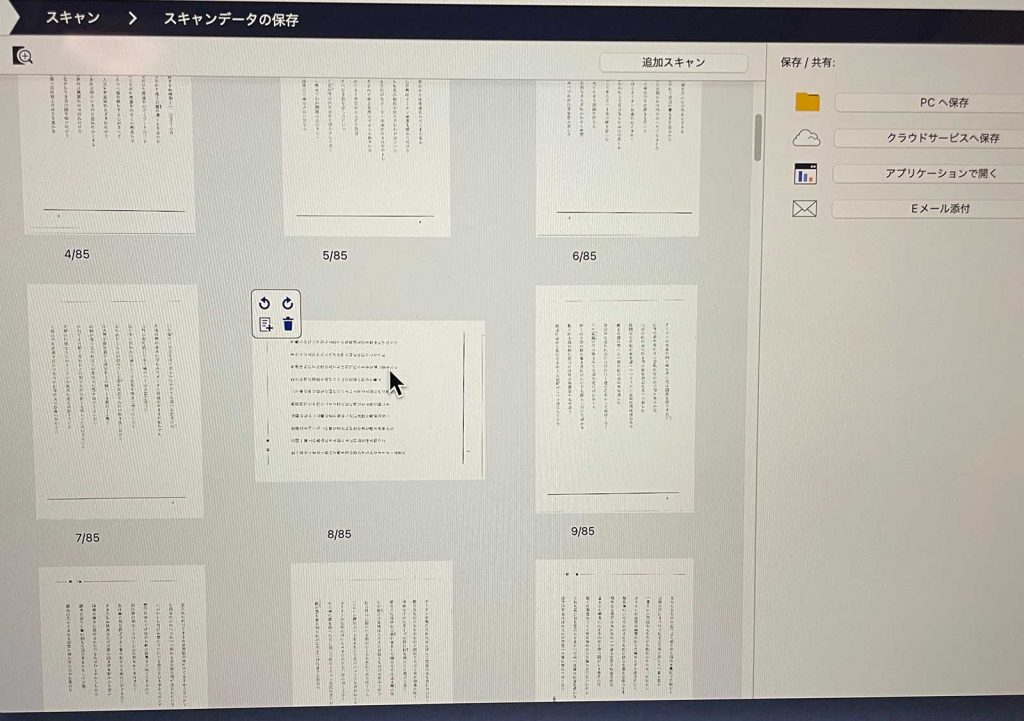
全部をまとめてスキャンした方がいい。で,実行したのであるが,2.2図18の8/85に見られるように横倒しになっている。pp. 7-8の原稿は縦に流しているのであるが不思議だ。とにかく,Photoshopでこの8/85のjpgファイルだけ90度回転した上で,このjpgファイル群に戻したのである。
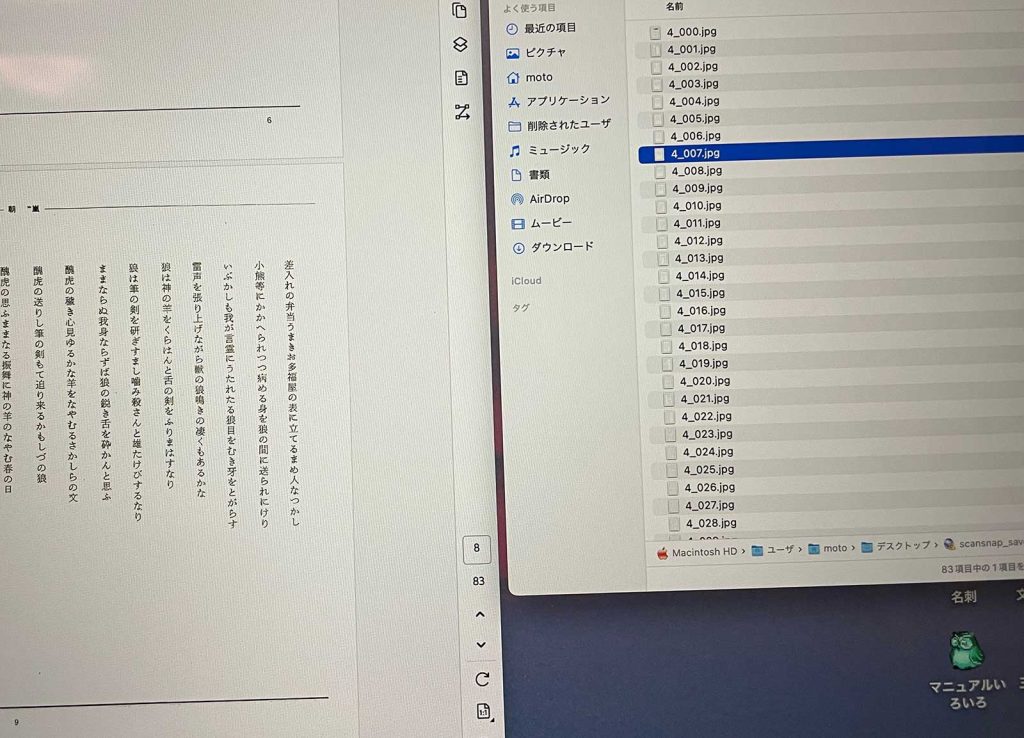
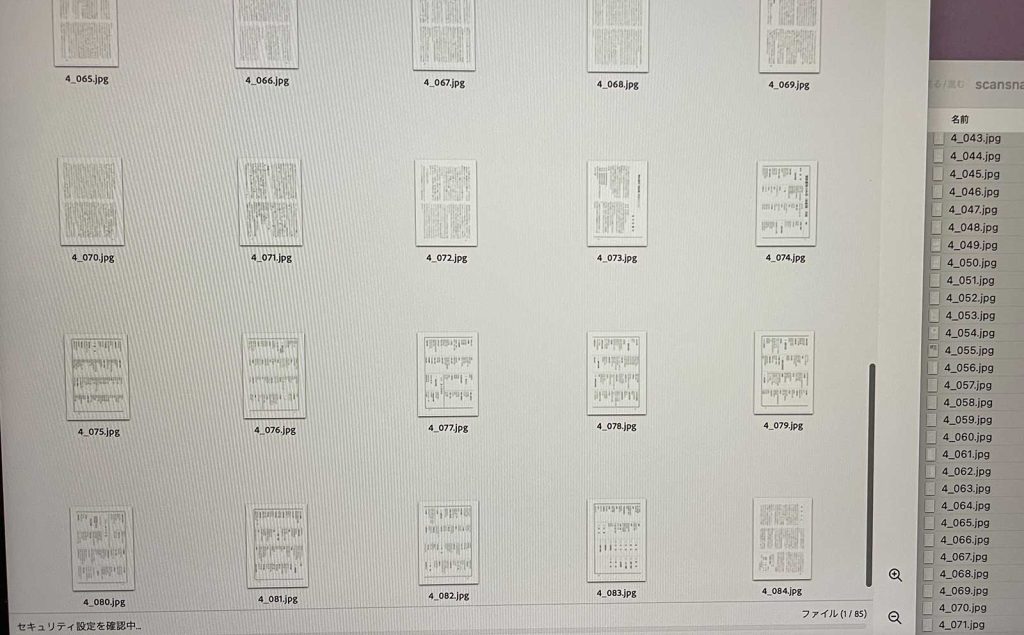
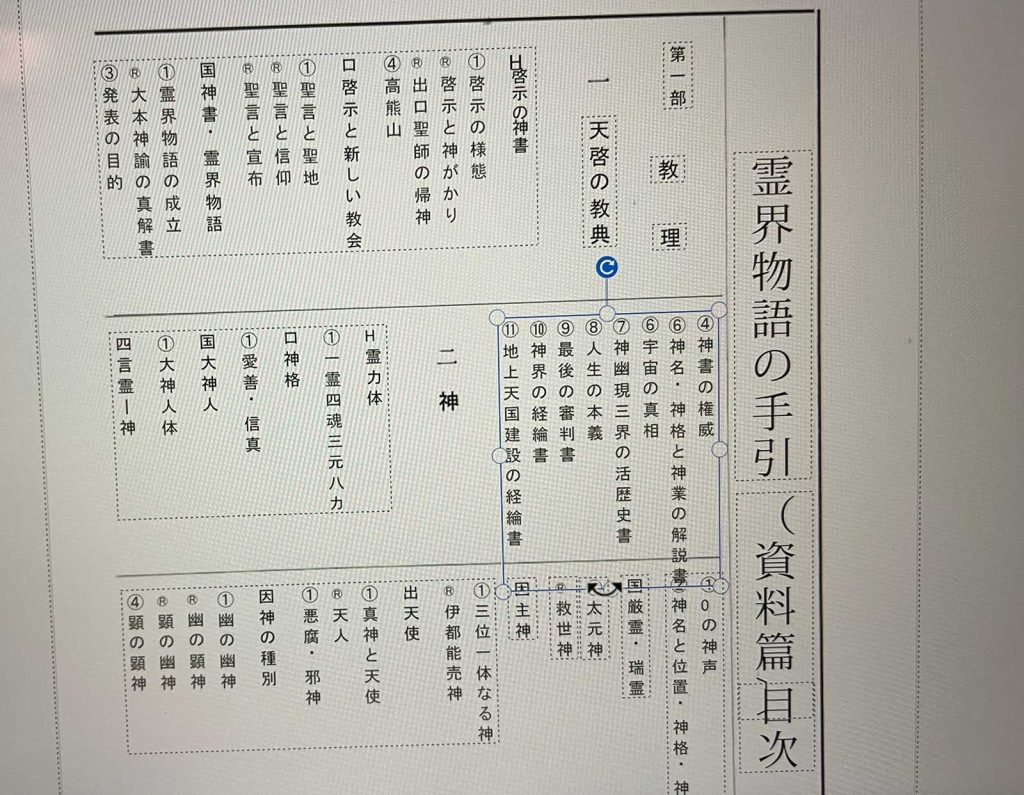
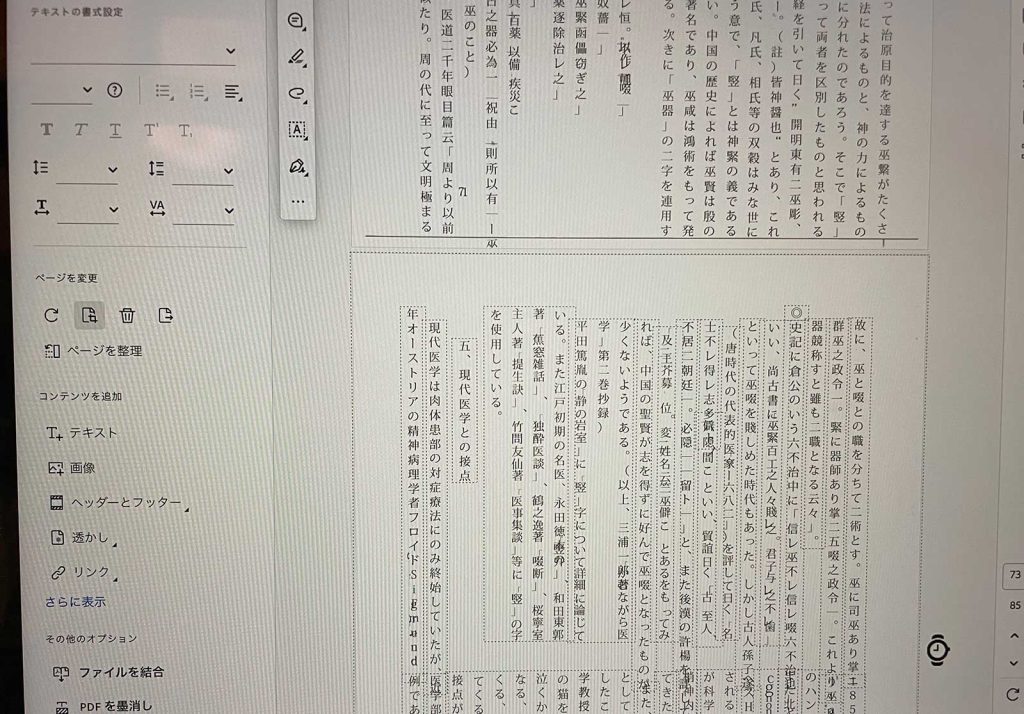
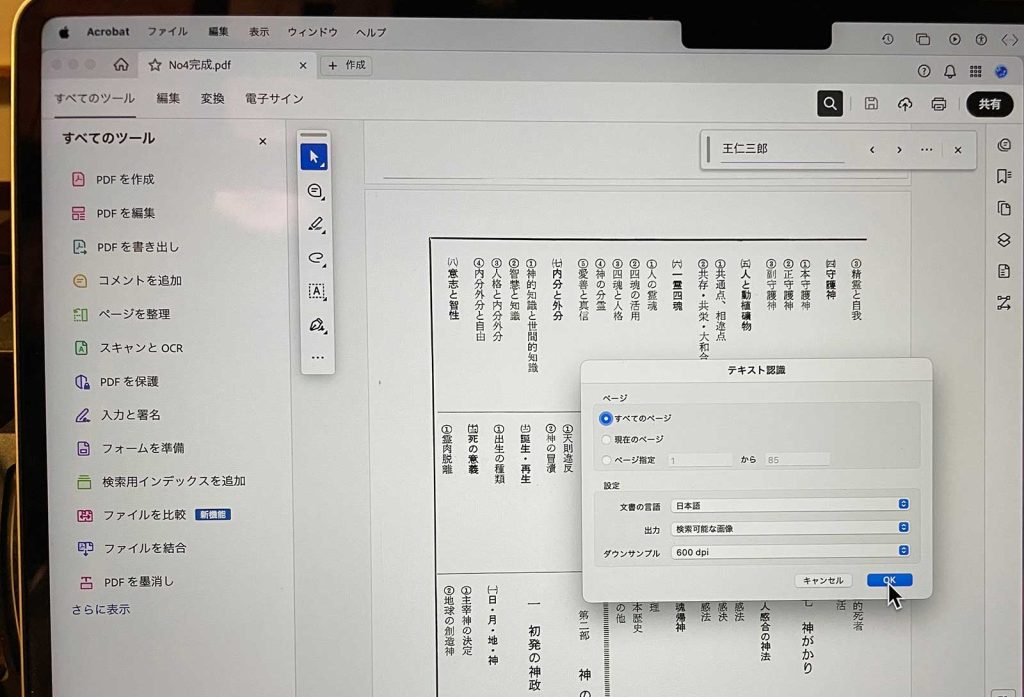
2.2図19のように,また全jpgファイルをバインディングする。そして検索可能ファイルに変換すると,2.2図20, 21のように,テキストのコピペがかなり面倒になる。PDF/Aほどではないが,jpgファイルの良さが失われる。OCR機能がまだ発展途上なのである。
2.2図22に見えるように,編集前のファイルであっても,検索しようとするとこのようなパネルが出てきて,これを実行すると,2.2図20, 21と同じ結果になるのである。
原稿をスキャナーで読み取って作成したPDFは,発展途上のOCR機能でテキストを抽出しようとするので,もとのjpgの良さが失われてしまうのである。テキストの検索はできないが,PDFからjpgファイルを吐き出して,jpgのテキストを抽出した方が,PDFのテキスト利用には有効とぼくは感じている。
とにかく,この第四号のPDF化は成功した。創刊号のような汚いものではない。第四号の黄ばみは,創刊号の黄ばみほどでないために,うまく行ったのではあろうが,創刊号の表紙をこの四号で実行したように用意してスキャンしてみたいと思っている。