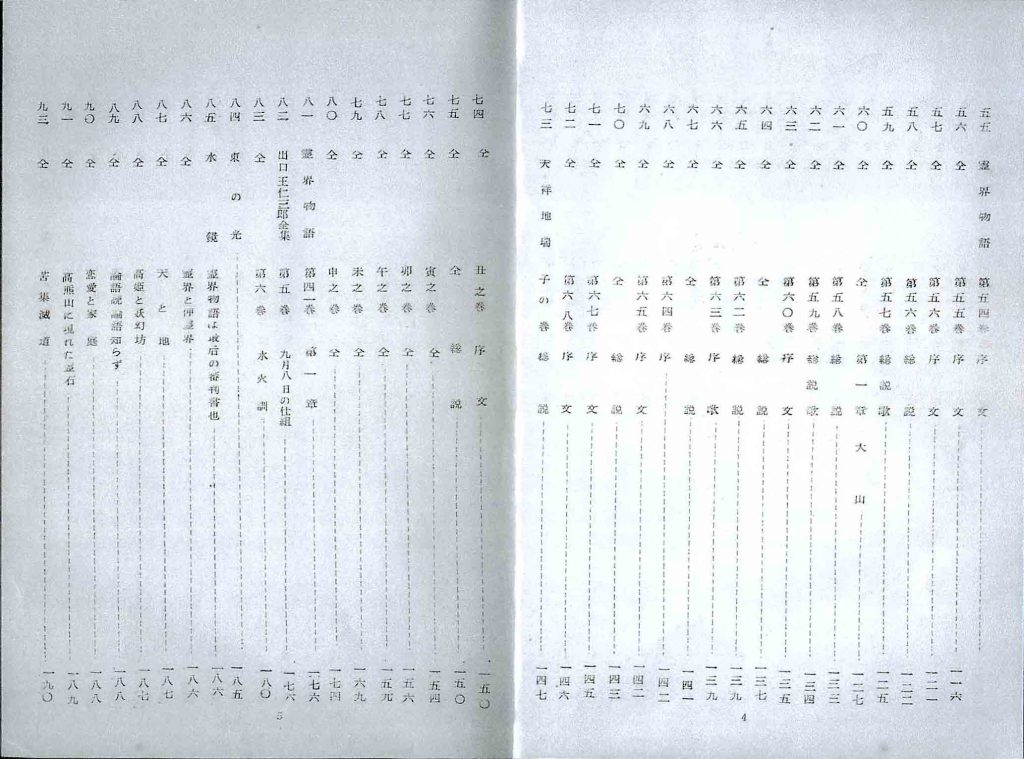
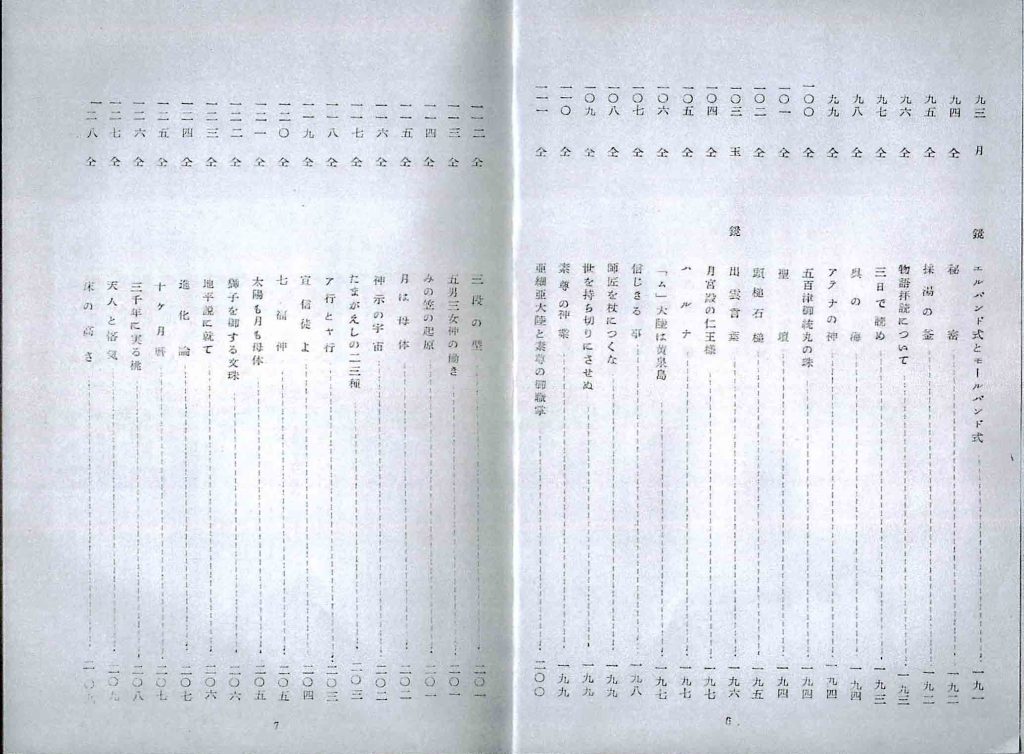
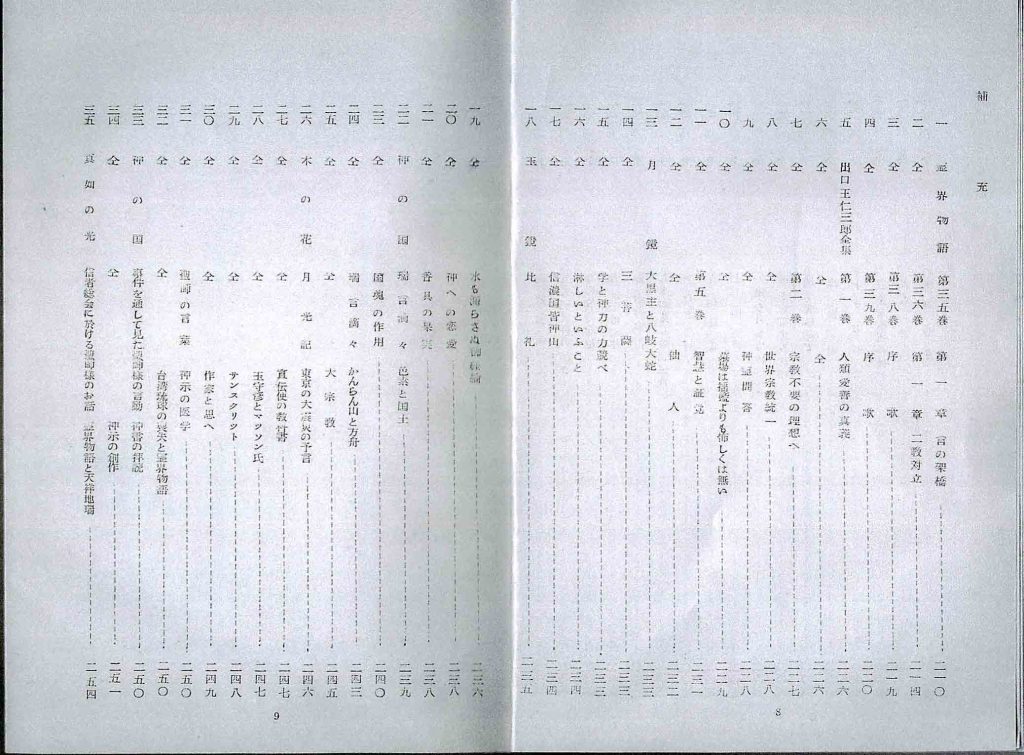
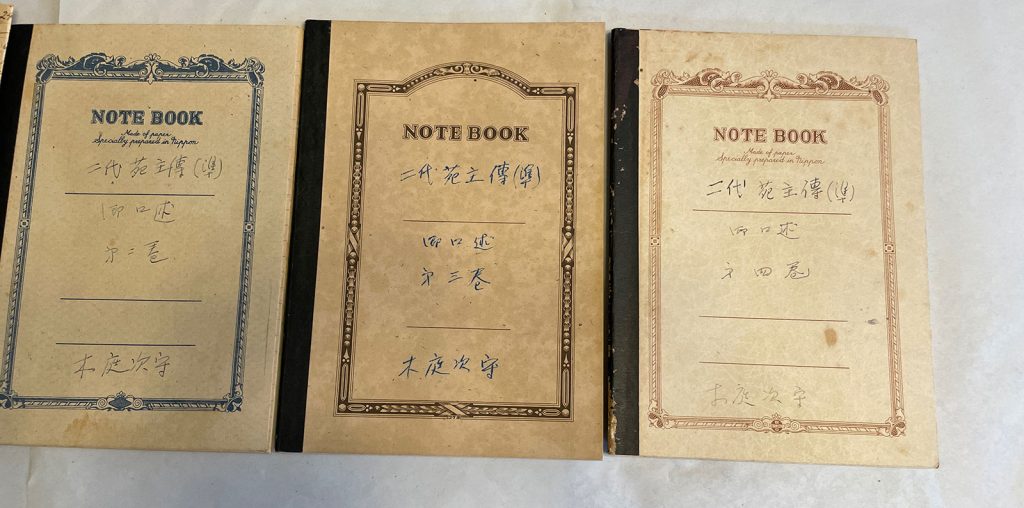
追記 Mar. 29, 2023: 「上記の本に含まれているコンテンツがパブリックドメイン」であることが判明したというメール(第一報)が昨晩届いて,理由が書かれていないので,原著の違いを示した(第一報に対するリアクション)のだが,本日その返事(第二報)が届き,一切,具体的内容がなく,それを問い合わせたら(第二報に対するリアクション1),検討したけど,全く理由はアカされず,観点を変更しないということだった(第三報)。つまり,「パブリックドメイン」としてなら,発行できるということだ。 まあ,長いものには巻かれるしか無い。他の選択肢を考えたが,本とその紹介に,説明を加えて,「パブリックドメイン」で出したいと思っている。これに関しては,別途,ポスティングしたいと思っている。 とにかく,すでにコンテンツを準備しているこのページを作成したいと思う。 なお,この新規の『霊界物語の大精神』については,父の講演資料であり,なんらかの公的にパブリッシュされたものではないので,「パブリックドメイン」にはならないと考えているが,アマゾンに基準が公開されていないので確定的ではない。
1 『霊界物語の大精神』の公開準備: 原稿のコピーとスキャン
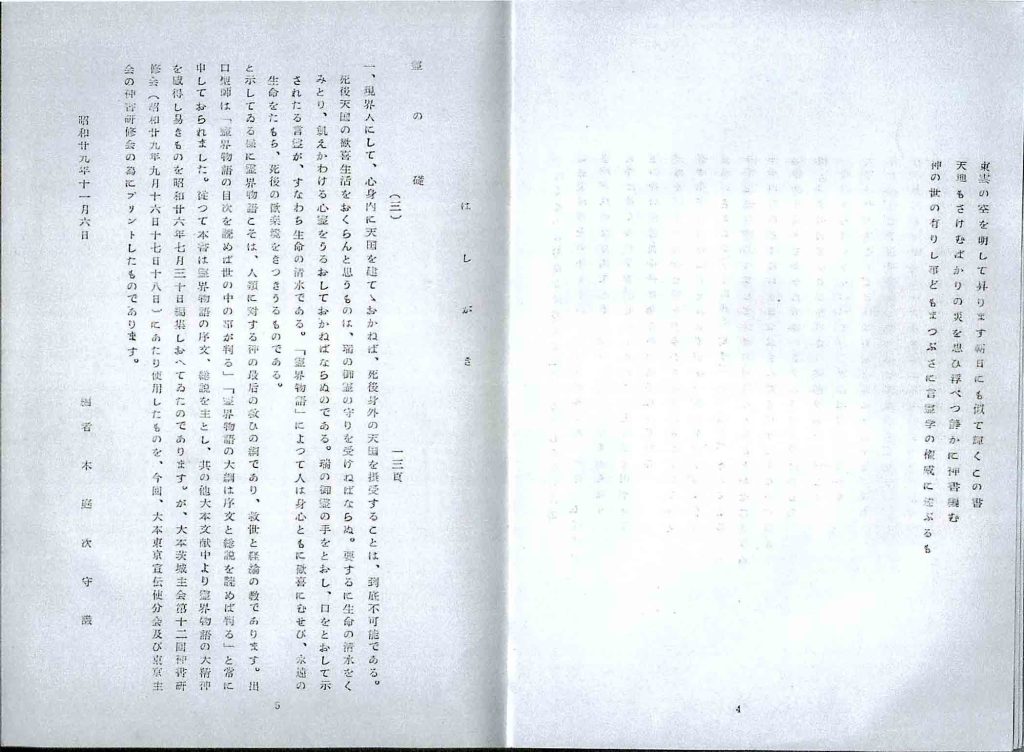
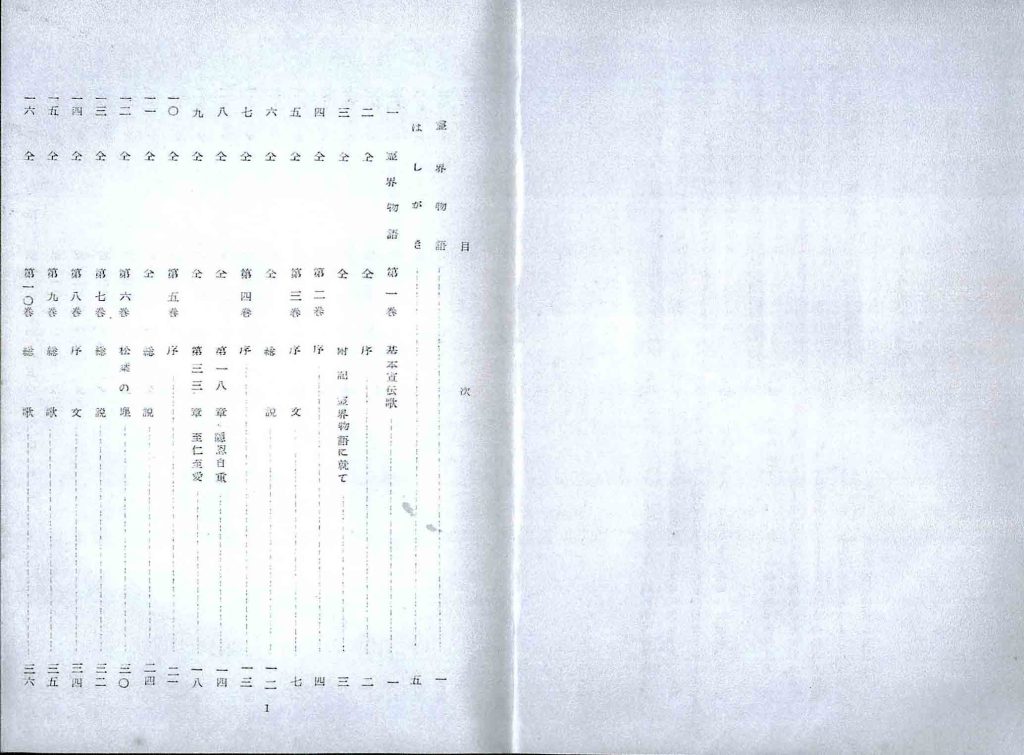
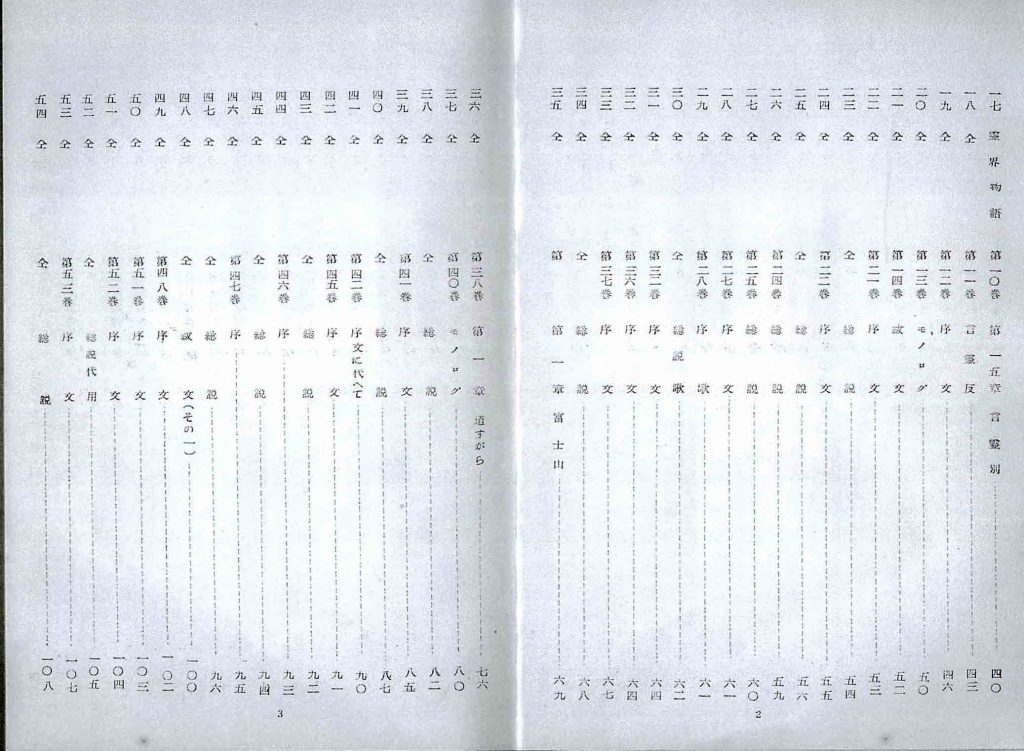
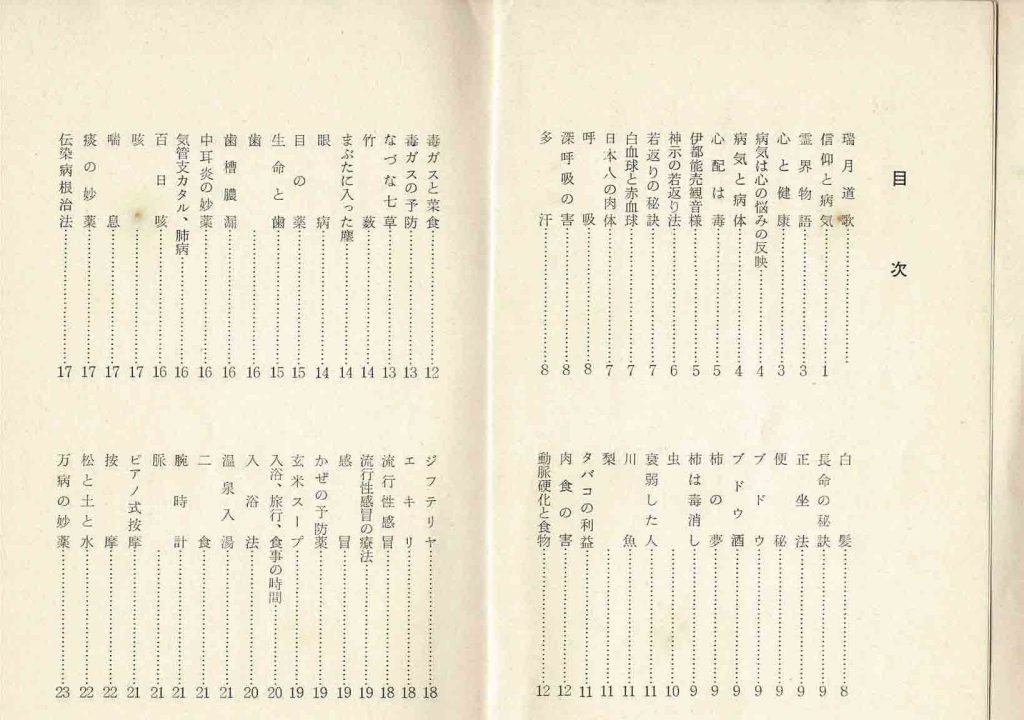
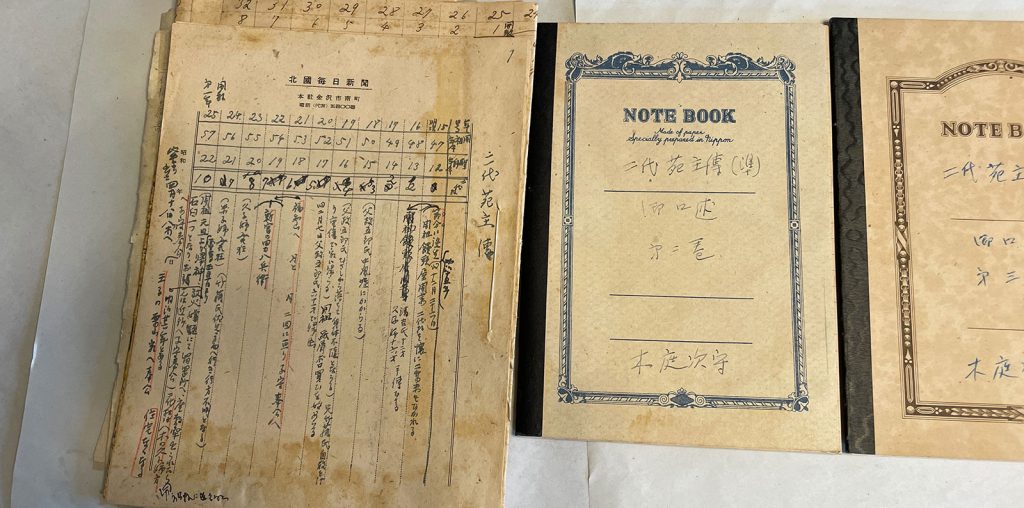
この本は木庭次守編となる。おもに出口王仁三郎口述筆記『霊界物語』の抜粋集だからである。昭和29年(1954)11月6日付けで発行されている。鈴木倶子さんによる邦文タイプ版である。まずは,『愛善健康法』同様,カーボンコピーして富士通のScansnapでスキャニングして,Google ChromeのOCRでテキスト化しようと思ったが,邦文タイプ版とは言え,掠れている部分もあって,かなりの修正過程が必要と思われる。 幸い,飯塚弘明氏のWebサイトには,多くの大本文献がデジタル化されており,利用させて頂いて,木庭次守の邦文タイプ版と対照して,内容は木庭次守優先で,編集作業を実施したいと考えている。なお,『霊界物語の大精神』の仮の英訳を,Essence of the Reikai-monogatari by Onisaburo,としている。「大精神」という日本語は存在しないようだ。父独特の造語だろうと思うが当時の父の周辺にそういう表現をした先輩があったかもしれない。
Public domain of Wikipedia のBooksの項をみると, A public-domain book is a book with no copyright, a book that was created without a license, or a book where its copyrights expired or have been forfeited. In most countries the term of protection of copyright expires on the first day of January, 70 years after the death of the latest living author. The longest copyright term is in Mexico, which has life plus 100 years for all deaths since July 1928. A notable exception is the United States, where every book and tale published before 1928 is in the public domain; American copyrights last for 95 years for books originally published between 1928 and 1978 if the copyright was properly registered and maintained.
とある。 日本書籍出版協会の著作権Q&Aによると, Q 著作権が譲渡された場合や、亡くなって遺族の方が相続した場合、保護期間はどうなるのでしょうか? A あくまでも最初に著作権が発生した時の原著作者の死後70年まで保護されます。原著作者が団体名義の場合は、最初の公表後70年間の保護となります。 譲渡や相続の時から起算して70年間保護を受けられるわけではありません。 ※著作権の保護期間は、2018年12月30日に50年から70年に延長されました。2018年において著作権の保護期間が満了していなかったもの(著作権者が個人の場合は1968年1月1日以降に亡くなられた方の保護期間は70年に延長されます(例:1968年の物故者の著作権保護期間は2038年12月31日まで)一方、1967年以前の物故者は保護期間が2017年12月31日で満了しているので著作権が復活することはありません)。 詳細は文化庁のホームページをご参照ください。 (www.bunka.go.jp/seisaku/chosakuken/hokaisei/kantaiheiyo_chosakuken/1411890.html)
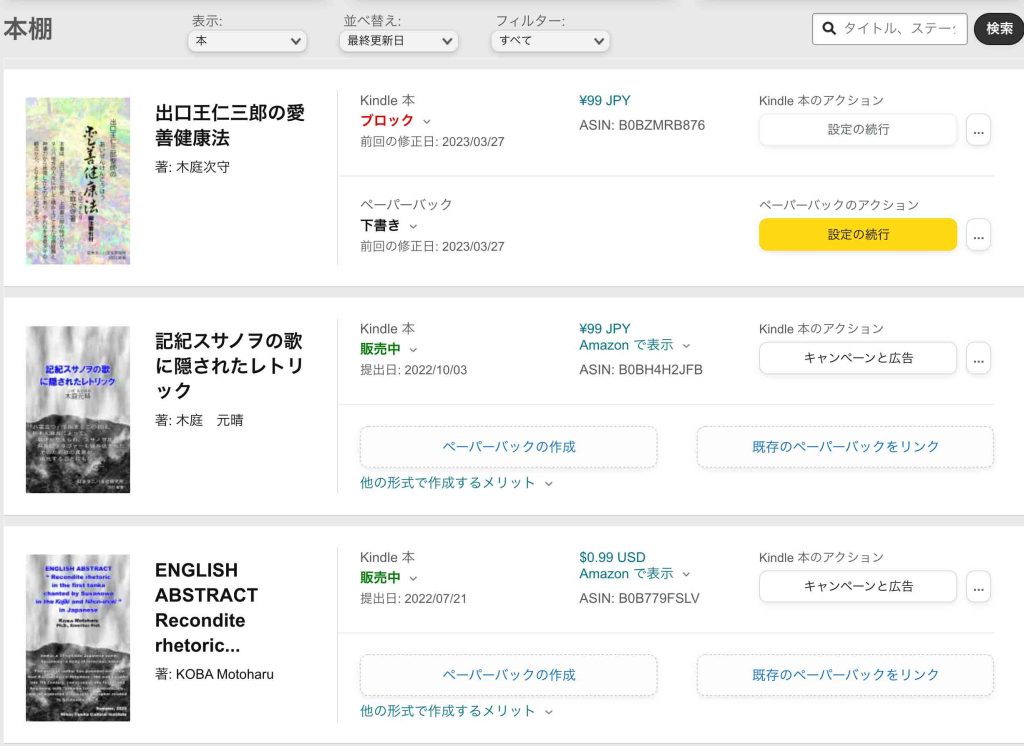
キンドルからのパブリックドメイン宣告のダメージは大きかった。早期発足の視点で,Kindle本の双璧を為すのは,アップルブックスであろう。ぼくの最初のデジタル本を出すにあたって,キンドルかアップルブックスか迷って,アップルブックスが図表などの提示には強いが寝っ転がって小さな画面で楽しめるのはKindle本と体感して,Kindle本を最初に出した経緯がある。 離れていたアップルブックスに戻って,調べてみて,アップルブックスならば,キンドルのパブリックドメインというような判定にはならないということを感じた。それで,キンドルに投稿したMicrosoft WordファイルをアップルのPages for iCloudで開いてみた。縦書きの場合,編集ができなくなる。すべてのハイパーリンクが無に帰している。アップルブックスは縦書き対応になったというけど,その機能は極めてお粗末。企業努力が足りないなあ,と強く感じた。日本の多数のリーダーアプリだったら,普通に縦書きのリフローは実現している。この技術なんてアップルならすぐに取り込めるだろうに,と。 もしアップルブックスに投稿するならば横書きになる。そしてハイパーリンクがどの程度できるかわからないが手作業で設定してゆくことになるだろうと思った。残された人生の損失になるが,そうせざるを得ないと思っていた。 パブリックドメインに折り合うしかないなあ,とサインインして本棚を見ると,次のように表示されている。愛善健康法が赤字でブロックされている。右端上段のKindle本のアクションの設定の続行の右手の…から入ることができない。それで,パブリックドメインを受け入れたら出版できるというメールに返事を書いた。
図1 ぼくのキンドルの本棚
そうしたら,次の項目に5日以内に返事をせよという。そのぼくの返事が次のものである。
ご連絡ありがとうございます。また,皆さんのお手数をかけていることに恐縮しています。当方のこのメールは,二つのテーマで構成されます。 A. 二つのオプションに対する回答。 B.今後の出版方針に大いにかかわる当方の質問。 ———————————————— A. 二つのオプションに対する回答 ————————————————
B.a Kindle本出版不可ということでしたら,サインインして見えるぼくのKindle本リストから削除してください。この問題が起きて後に,アップルブックスからの発行を考えて何とかPages for iCloudが使えるようになりました。改めて思いますが,図表が無くテキストだけの場合,キンドル本の読書環境はピカイチですね。アップルはこの分野での企業努力を怠っているように思えます。とはいえ,キンドルを諦めざるを得ません。
kindle direct publishing (KDP)のWebサイトを見ると,日本語PDFに基づく電子出版はいまだ(?)対応していないと言う。本の書式設定電子書籍の原稿リソース電子書籍の原稿ではどのようなファイル形式がサポートされていますか? では,PDFについて,「Adobe PDF (PDF) 注: サポートされる PDF ファイルは、 英語、フランス語、ドイツ語、イタリア語、ポルトガル語、スペイン語、カタロニア語、ガリシア語、バスク語で書かれたものだけです。」とある。この説明はテキストデータに基づくPDF対応のことであって,父の場合は画像PDFになってしまうので,結局この段落の議論は意味がない。
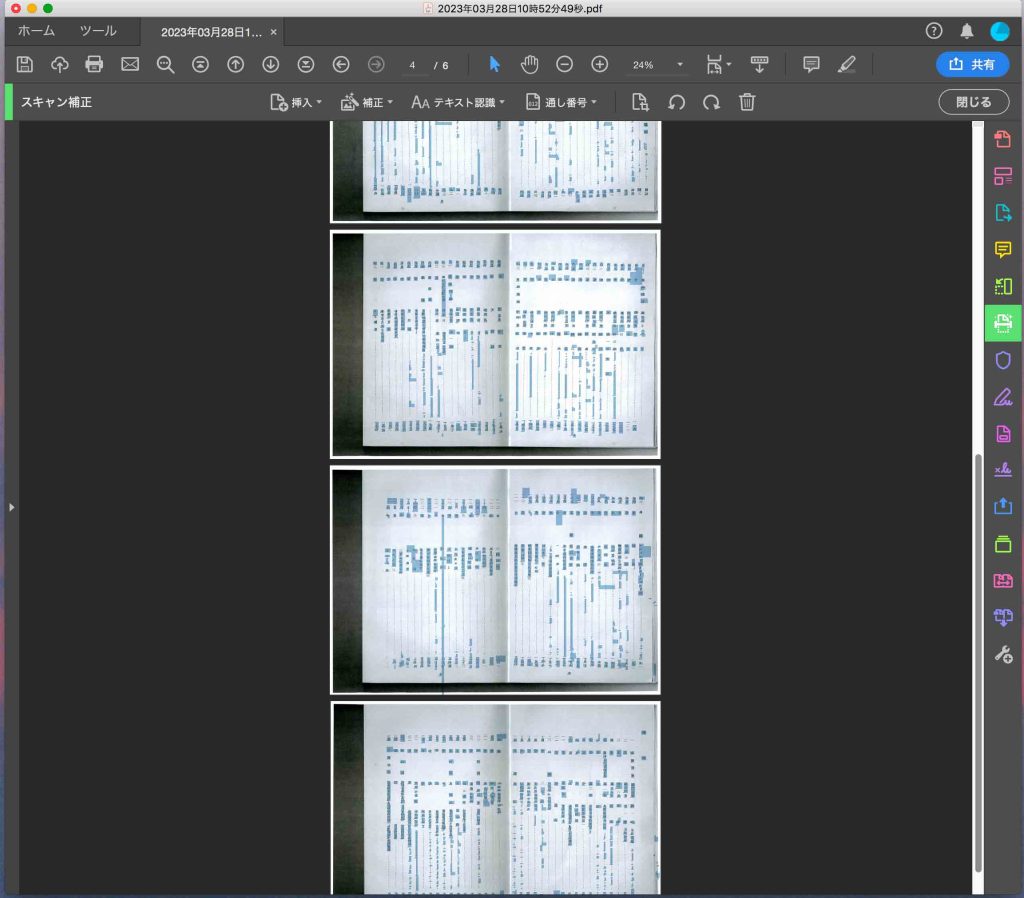
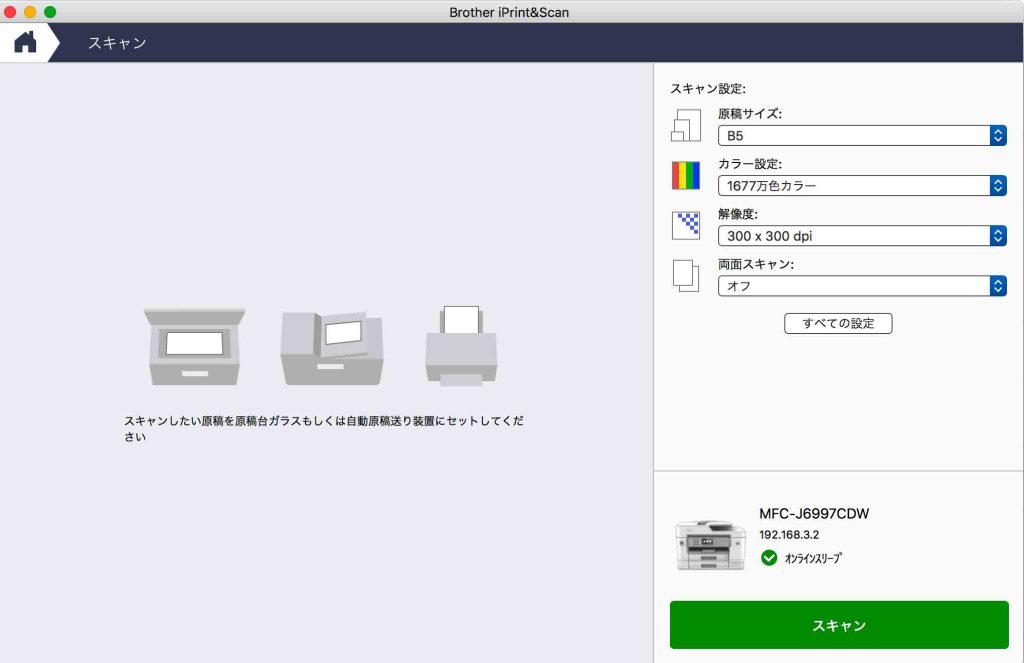
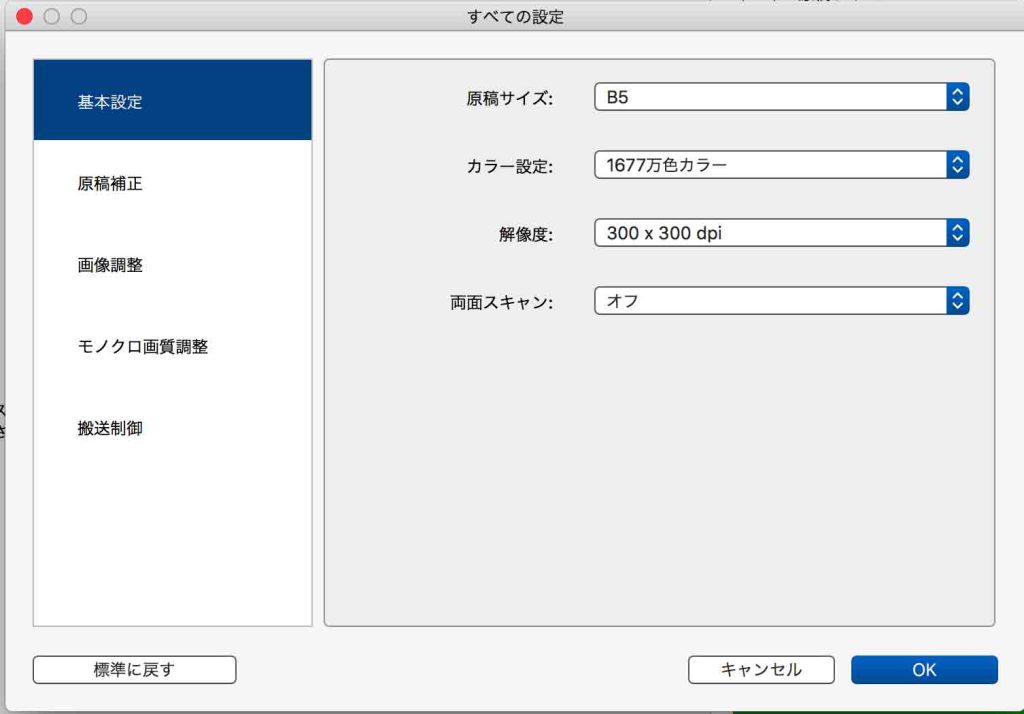
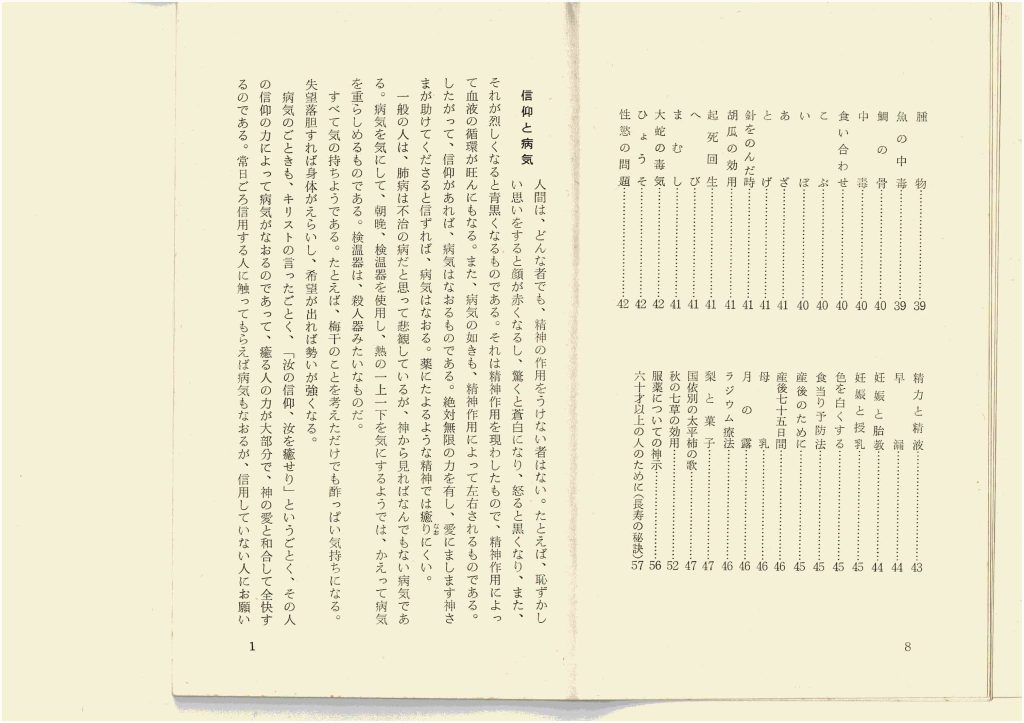
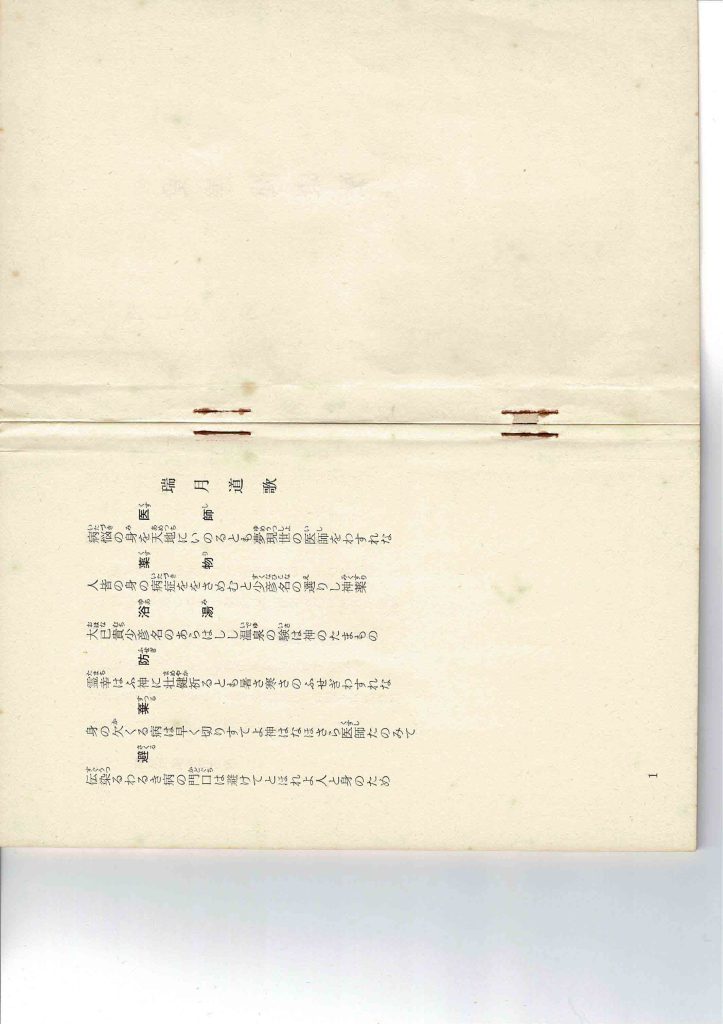
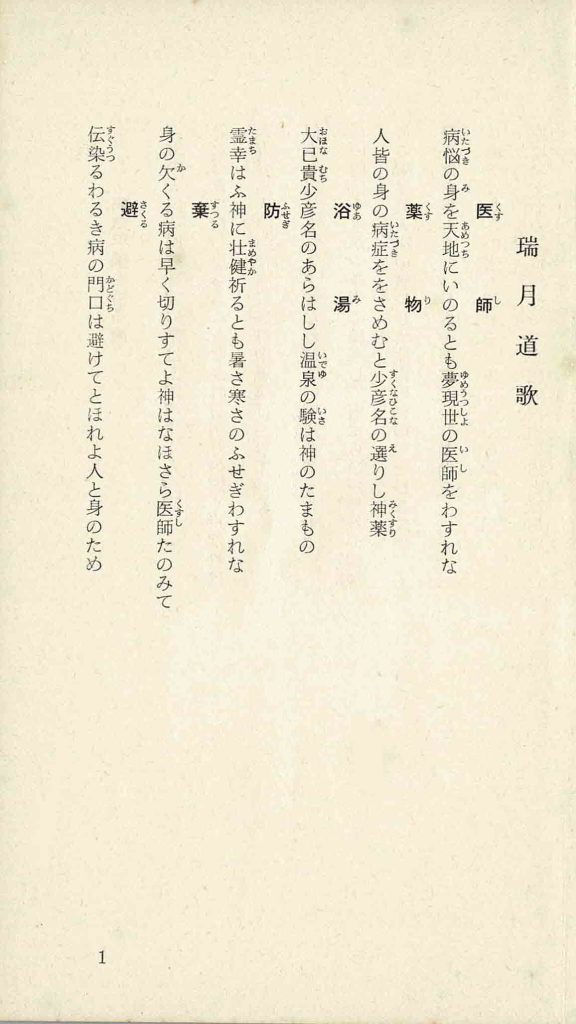
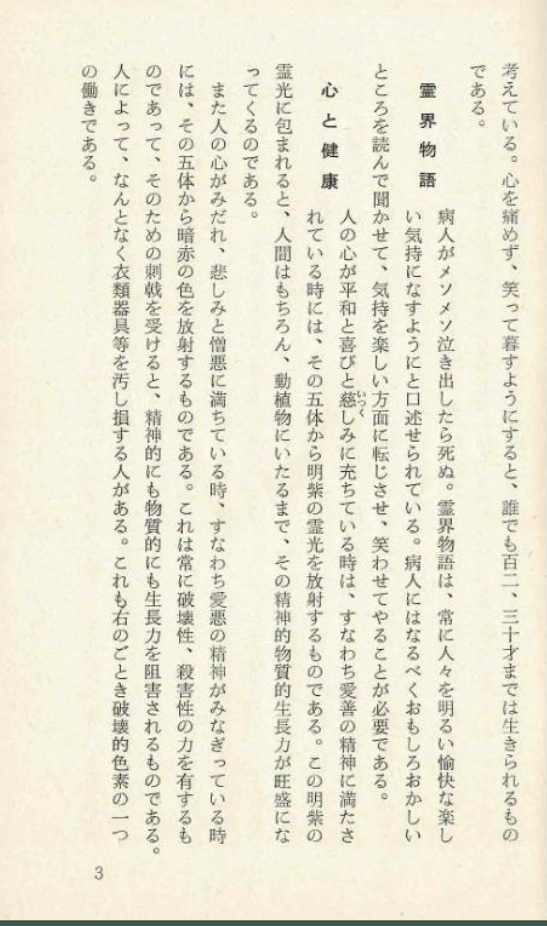
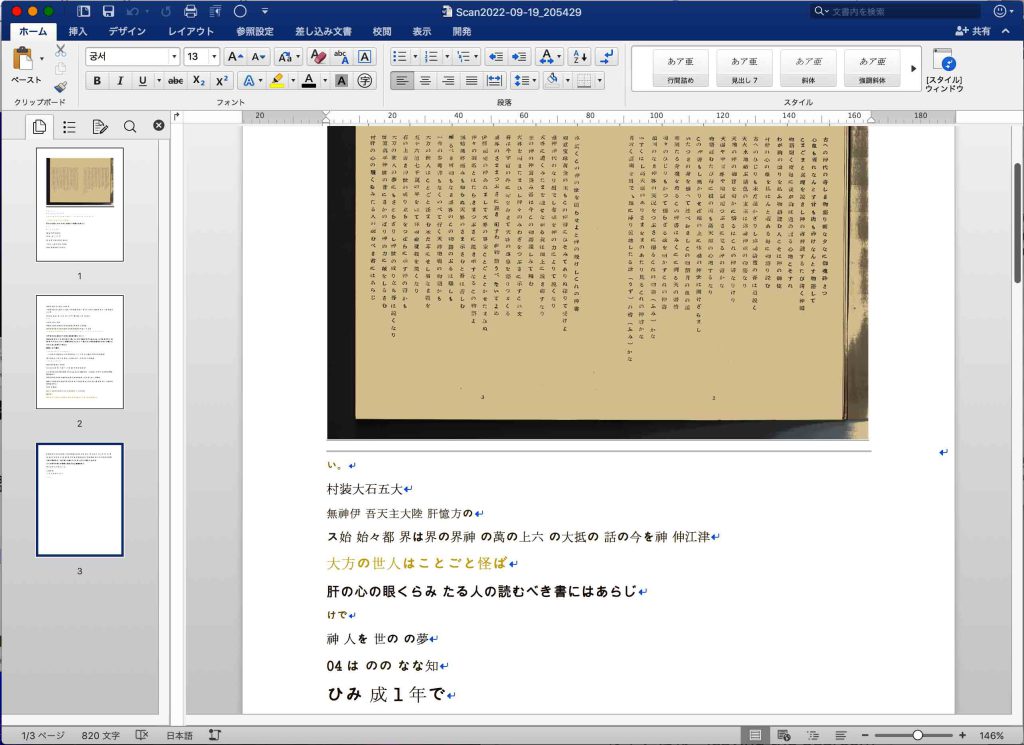
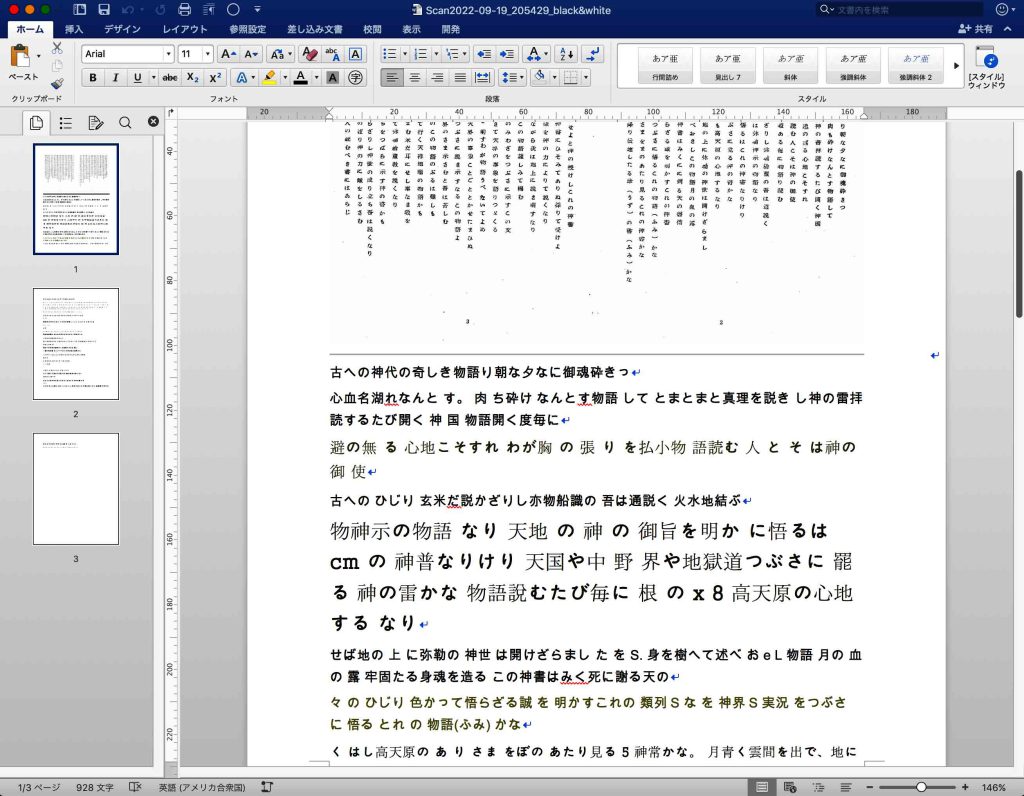
スキャンの際の原稿設置についてはマニュアル通りに実行した。図11がスキャン画像で,図12はPhotoshopで処理したものである。図12の画像の情報をみると,1156px x 2056pxとなっている。全ページの画像サイズを統一することも考えたが,Wordでは,各ページを続けないで,改ページを挟むし,各ページの初めにリンクテキストを配置するので,それぞれのページで必要な部分を切り抜いていけば良いと考えた。
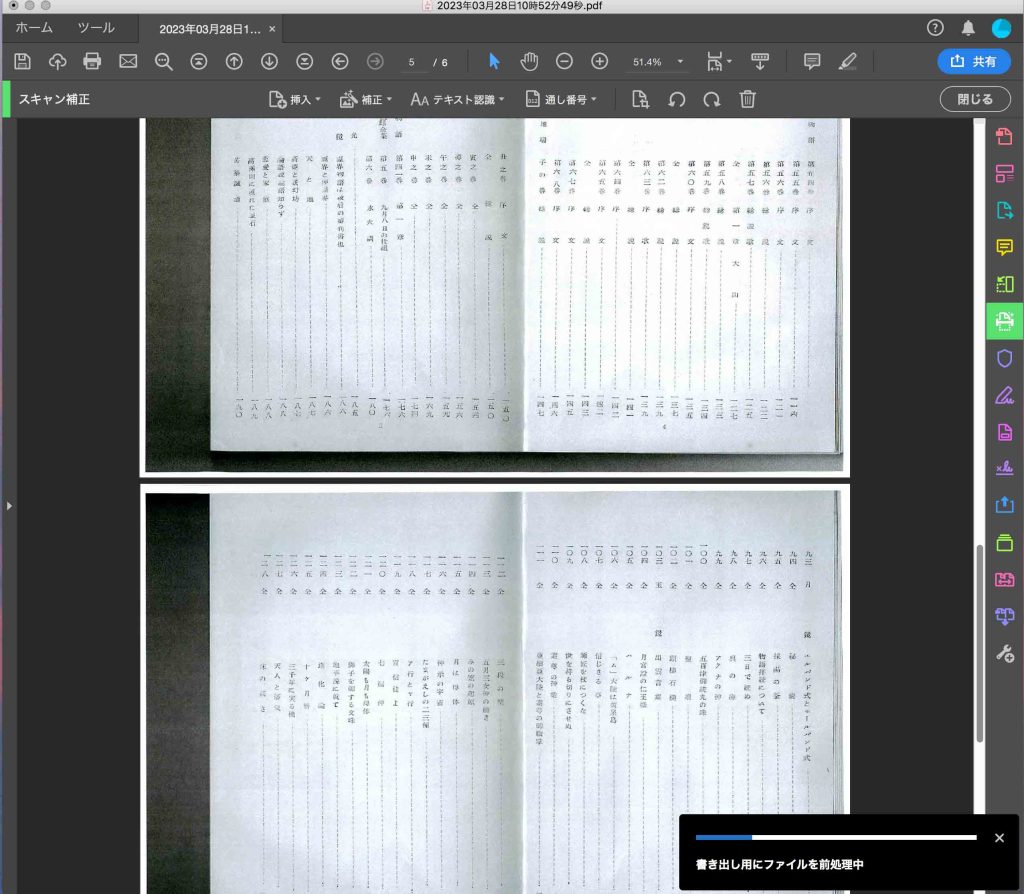
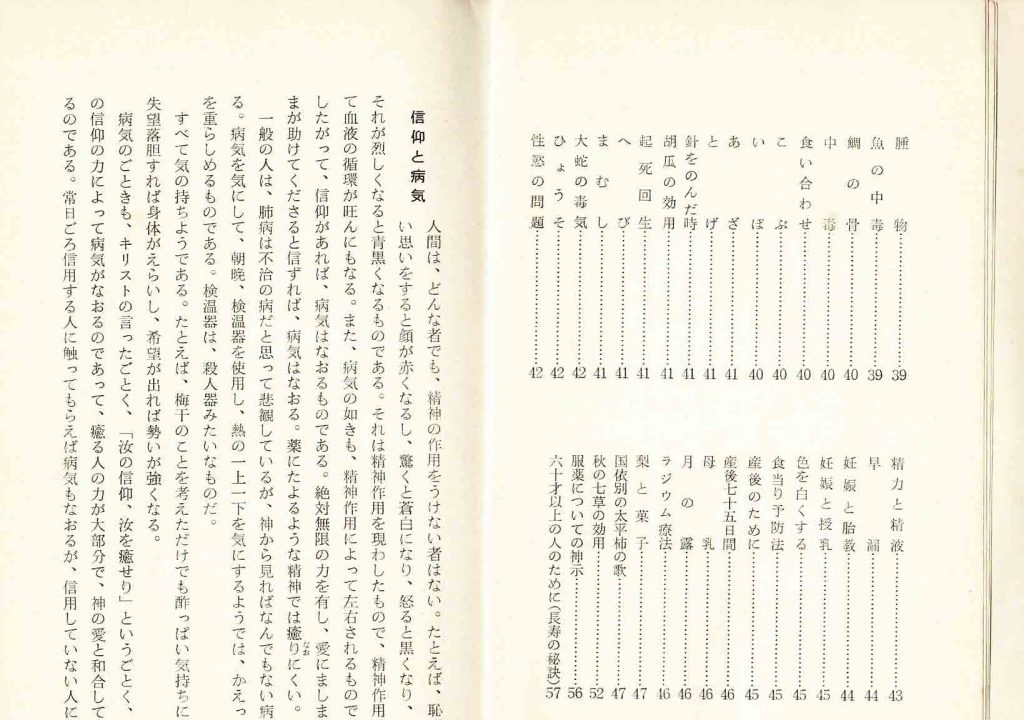
読者には鬱陶しいだろうけど,当方の誤りを避けるために,scanned_file_nos.の四桁と,印刷本のページとの関係をここに示す。ここで使用するスキャン画像は,1608, 1609, 1610, 1613, 1614の5ファイル。関係ファイルと中味との関係を次に整理する。 1608 内表紙。1609 導入ページ f1。1610 導入ページ f2, f3。1611, 1612, 1613 目次ページ f4〜f8。1613 本文 p. 1。1614 本文 p. 2, p. 3。 目次ページはワードで入力してハイパーリンクを作成することになる。 Wordファイルは縦書きにする。画像を挿入して,この,レイアウト>文字列の折り返し,を「上下」に設定し,レイアウト>位置,については,縦書きと図の位置との関係が未だ理解できず,実行する過程で明らかになったことをここに示したい。 この本は,導入歌から目次までの8ページと,その後の62ページからなり,ページ番号が別々に振られて,いずれも算用数字が使われている。言い換えると,pp. 1-8が二重に存在しているのである。この本には,瑞月道歌 pp. 1-3,目次 pp. 4-8,そして「信仰と病気」項目以下でpp. 1-62とページ番号が振られており,目次には瑞月道歌も掲載されているがページ数が省略されているので,この本からすると,ページ数のダブリの問題が回避されているのである。ページの画像を使うのでそのまま使うとページ番号に混乱が生じる。目次の画像は使わないので,瑞月道歌の3ページ分だけが問題となる。テキストでリンクを貼るのでこの3ページについては画像のページ数を消した方が良いだろう。
コンテンツの配列を考えてみる。 ① 内表紙画像を使おうと当初思ったが,ハイパーリンク作成の必要性もあって,テキスト入力する(このテキストは,ハイパーリンクのターゲットになる)。<改ページ> ② 瑞月道歌(レベル1): 医師〜避(レベル2)(このテキストは,ハイパーリンクのターゲットになる),そして,f1イメージ,<改ページ> ③ 病気平癒を祈る歌(レベル2)(このテキストは,ハイパーリンクのターゲットになる),そして,f2イメージ,<改ページ> ④ 健康な家(レベル2)(このテキストは,ハイパーリンクのターゲットになる),そして,f3イメージ,<改ページ> ⑤ 目次(レベル1)(このテキストは,ハイパーリンクのターゲットになる),ハードリターン,そして,テキストを続ける。 瑞月道歌としては,医師〜避,病気平癒を祈る歌,健康な家,の三項目あるが,本の配列からすると,目次に入れるのは混乱のもととなるから,目次から外す。 信仰と病気 pp. 1-3 <改行ソフトリターン> 霊界物語 p. 3 <改行ソフトリターン> 心と健康 pp. 3-4 <改行ソフトリターン> などなど。 ⑥ 信仰と病気(このテキストは,ハイパーリンクのターゲットになる),本文 p. 1イメージ,テキスト「次ページに続く」,<改ページ>,本文 p. 2イメージ,テキスト「次ページに続く」,<改ページ> ⑦ (続き)信仰と病気,霊界物語,心と健康<改行ソフトリターン>,本文 p. 3イメージ,テキスト「次ページに続く」,<改ページ> という形になる。このあと,本文 p. 4イメージが続いて行くが,まずはここまでを,Word原稿を作成し,キンドルプレビューワーで表示して,問題がなければ, .kpf の形で出力することになる。
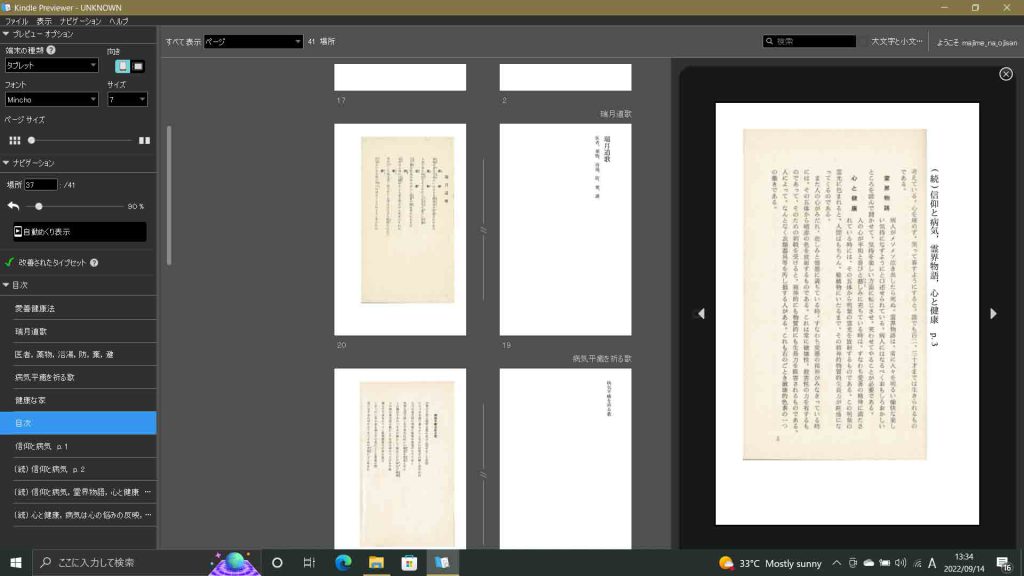
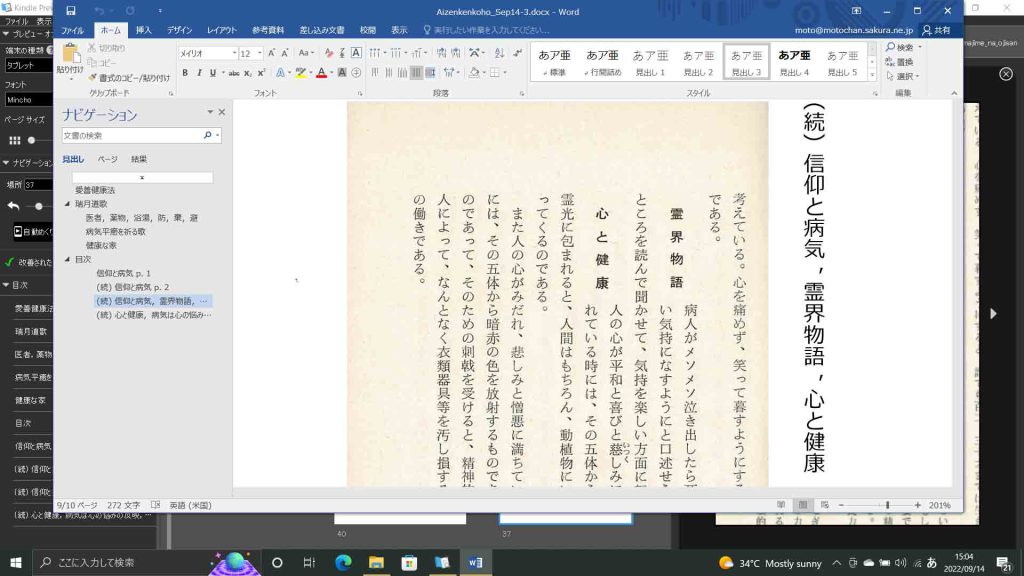
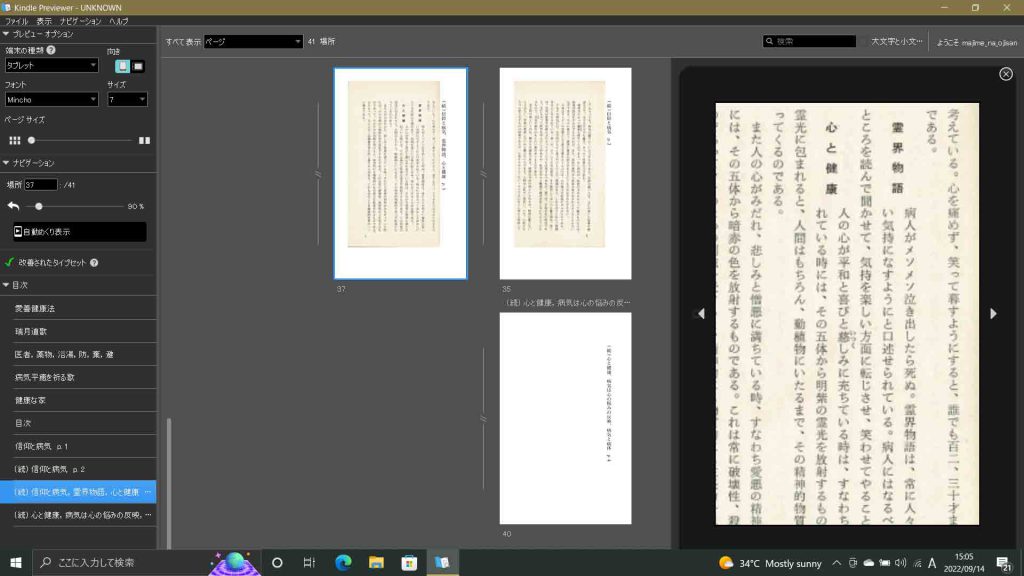
⒡ p. 3までを画像を挿入して,ウィンドウズでの作業を実施することにした。日本語ファイル名を英字ファイル名 Aizenkenkoho_Sep13_22としUSBドライバーに保存して,ウィンドウズmousマシーンへ。Kindle Previewer 3で開くが,言語設定で,Japanese (Right to Left)を開いた。作成された表示には,目次がない。忘れていた。Windowsで目次を作らないと行けない。
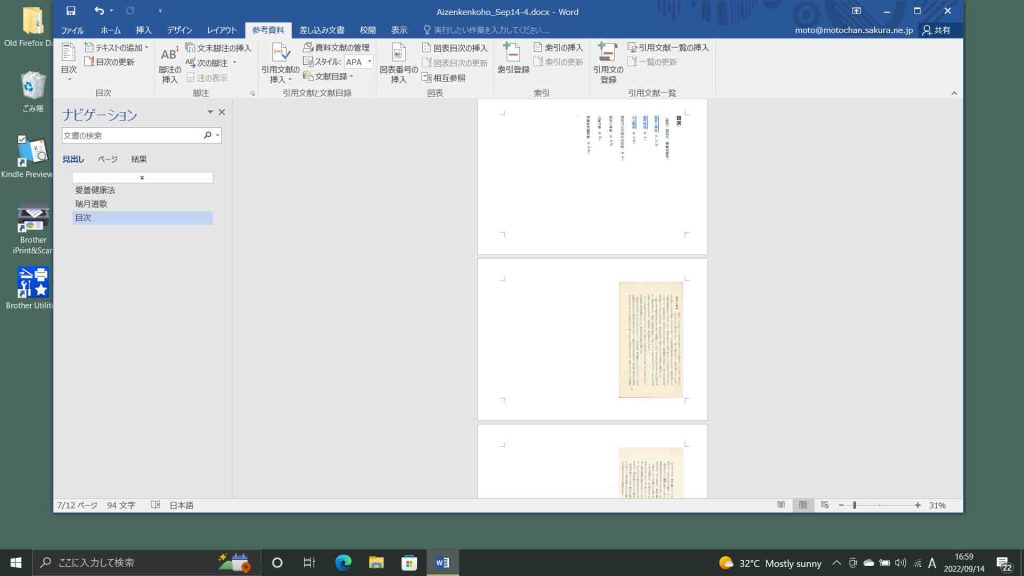
⒢ Word2016からまずは英字する前の日本語ファイル名のファイルを開く。メーンメニューの,参考資料>目次の更新,を選ぶと,「更新する目次がありません。目次を挿入するには,[参考資料]タブから目次を挿入できます。」と出てくる。 キンドル パブリッシング ガイドラインに従った実践的なページ の, 3.4 Windows マシンで目次作成(成功),を参照して,目次作成などを学ぶ必要がある。自分で作成しながら,もう忘れていた。結構の作業が必要だ。
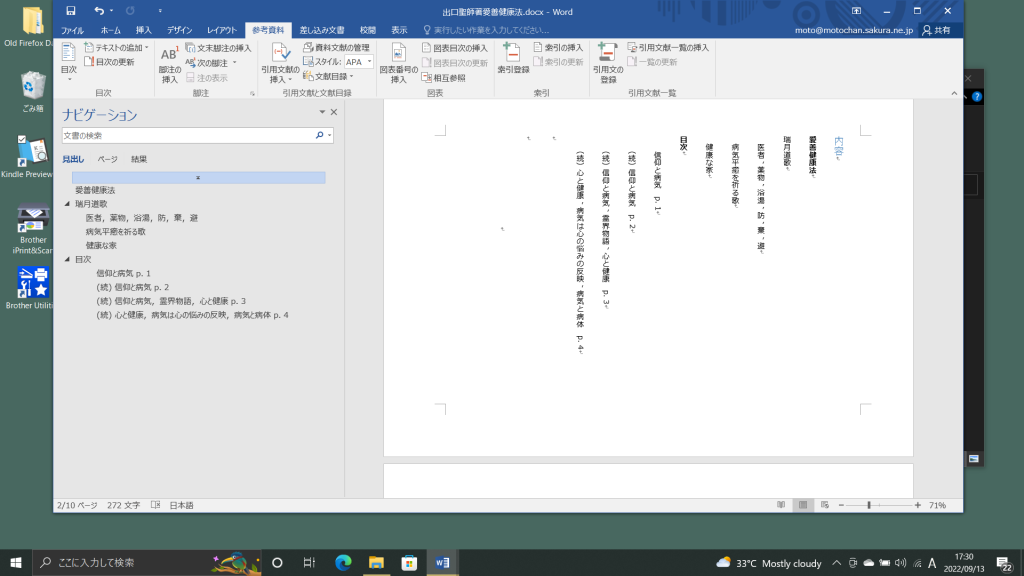
図13 Windows Word2016上で
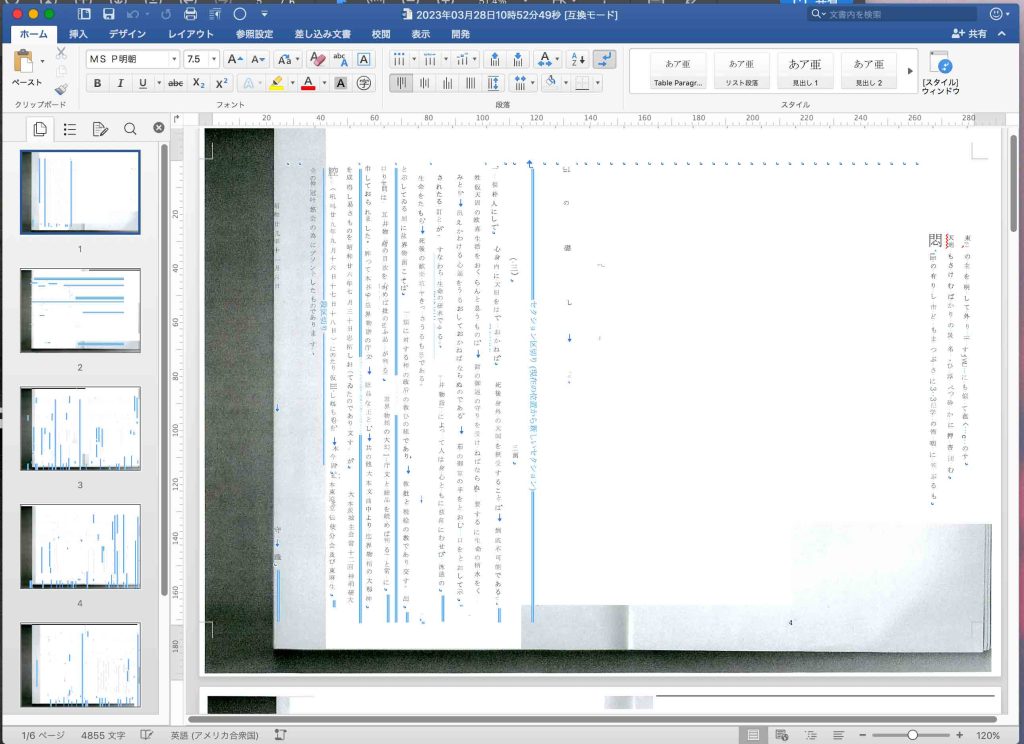
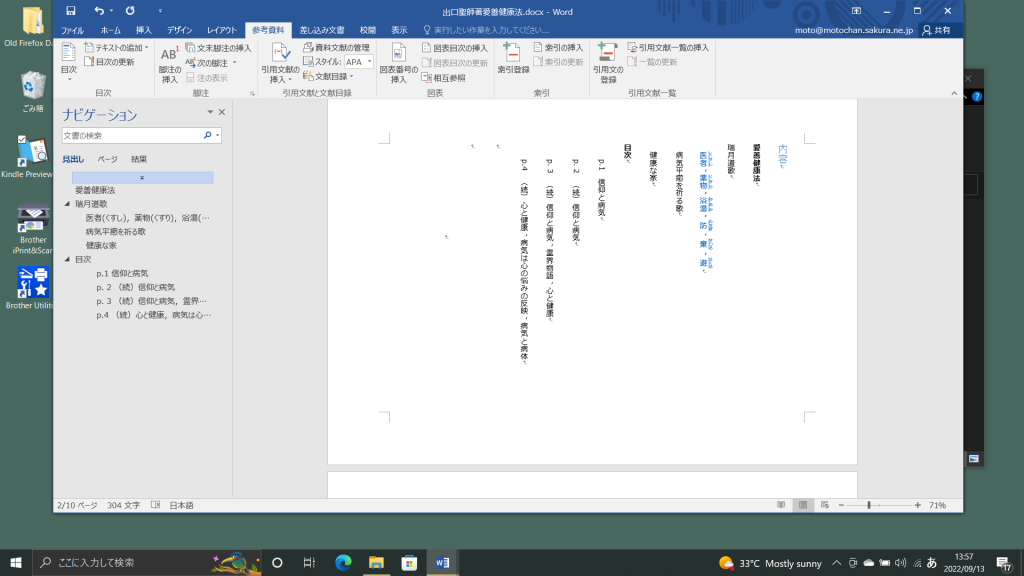
図13は,3.4 Windows マシンで目次作成(成功)を使って目次作成が完了した時点の様子である。これは,スサノヲの歌の際にも問題になったが,見出し中にルビがあると,Wordの段階で,文面に違和感が生じる。図13の左のペーンのように,ルビは( )付きで漢字の下方に示した方が良いと思う。さらに,目次を見ると,ロジックとしては良い案だと思ったが,p.1〜p.4を項目名の後にした方が良いようである。図13のメーンペーンは,目次にあたる部分であり,自動で作成されたもので,ここを触っては駄目で,本文の方を編集することになる。実際にルビを削除してみると,この一種のタイトル行にはルビは不要のようだ。画像が同ページに表示されているからである。 左ペーン「目次」部分で,「信仰と病気」と「(続)信仰と病気」の頭を比較すると,「(続)信仰と病気」が半角下がっているように見える。この対処法であるが,両端揃え,が適当で,この書式の変更では解決しない。全角( )を半角 ( )にすると揃うことがわかった。 参考資料タブで,目次の更新をした結果の,トップの内容頁のスクリーンショットが次の図14である。
ここで,おわりに,だ。スキャンした元ファイルだけで14MBで,この1/3としても4MBほどになる。出来上がるWordファイルは4.5MBぐらいか。それからkpfファイルを作成すると10MBほどになるだろうか。コンテンツとしては,105mmm x 175mmの60ページ余の印刷本にしては,大容量になってしまっている。 出版する側としては読者奉仕の感覚であっても,読者から拒否されてしまう。この実験を通じて,既存出版物をスキャンしてその画像を使ってキンドル本を出す行為は不適切と言わざるを得ないことがわかった。今後の方針を定める上で,大変参考になった。まあ,スキャンしてテキスト化する場合はOCRを使うかどうか,という方向性ぐらいだろう。 数十年前にOCRに関心があってA4スキャナーで取り込んでテキスト化をする実験をしていた。何故そんなことをしていたのか,記憶に無い。いまや,OCR技術の進展はかなりのものだろう。一応,調べてみるか?
1 画像の回転はプレビュー.appで 先の画像利用可能なオリジナル資料からKindle本 で取り扱った「愛善健康法」のスキャンファイルは 70 p.のものでブラザーのプリンターでスキャンしたファイル数は38個になる。これをPreviewすると,プリンターでのスキャン設定の問題ではあるが,すべて正位置と反時計回りで90度回転している。一気に回転する機能はAdobe Photoshopには無いので,macの写真.appを使ってみよう。極めて簡単,瞬時に終了。 で,元のフォルダが14.1MBが48.1MBと3.4倍に増大するが,個々のファイルは1.5MB以下なのでGoogle Drive Helpで示されている最大容量2MBよりは小さく問題はない。ただ,このスキャン対象の本は見開きで幅200mm x 高さ170mmほどで,かなり小さい。このpostingで試したい父の邦文タイプで作成された「簡易」印刷の書籍のサイズは見開きで,幅360mm x 高さ250mm程度であり,この写真.appを使うと1ファイルサイズは2MBを超えてしまう。写真.appは使えない。 さて,プレビュー.appを試してみた。全ファイルを入れたフォルダは13.6MBで何故か14.1MBよりも小さくなった。最大ファイルは417kBで,変化なし。Adobe Photoshopで種々の画像処理をしてもいいが,時間の無駄の可能性があるので,このまま,Google Driveに取り込もうと思う。
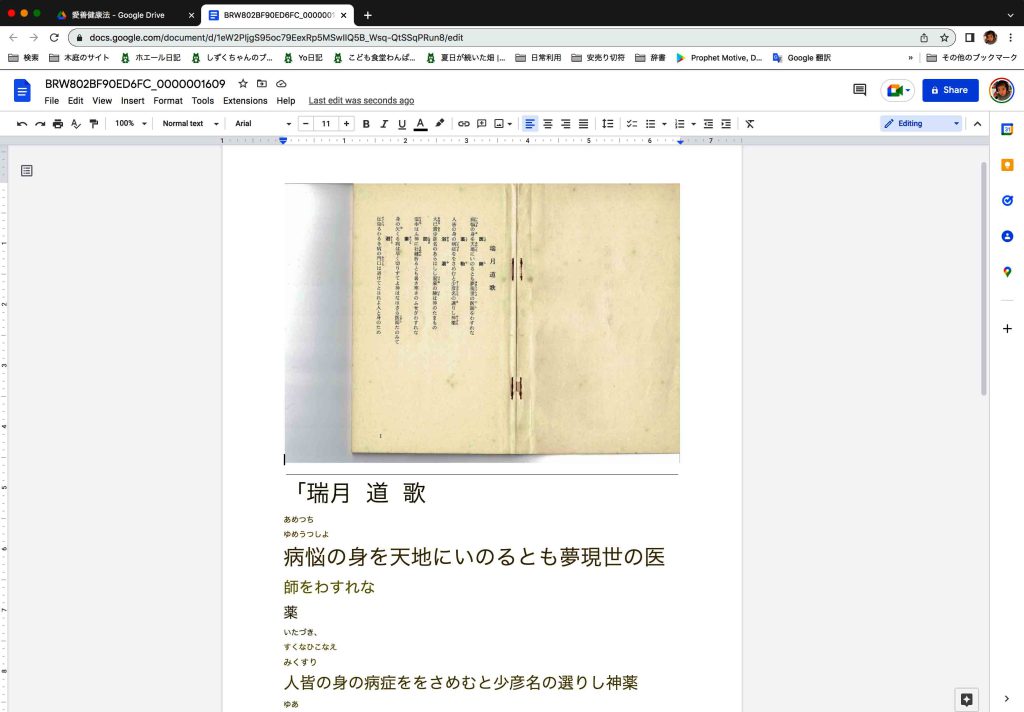
2 Google Driveへ ⒜ ChromeまたはGoogleで,Driveを開く。 ⒝ My Driveを右クリックするとメニューが現れる。File uploadを選ぶと,ファインダ(またはエキスプローラー)でターゲットのファイルに行き着く。フォルダを選択することはできないが,フォルダ内に入って,全画像ファイルを一気に選択することができる。 ⒞ 他のテーマのファイル群と区別するために,My Driveの表示のすぐ上方にある +Newを選んで現れるメニューからNew folerを選択して,この新しいフォルダに名前をつけて,先ほどアップロードした画像ファイル群を移動した方が良いだろう。新しいフォルダを先に用意する方がいいかもしれない。 ⒠ 新しいフォルダに格納された個々の画像ファイルを一つ一つ選んでOCR化を実行してゆくことになる。個々のファイルを選んで右クリックするとメニューが現れる。Open with > Google Docsを実行する。その結果を次の図1に。
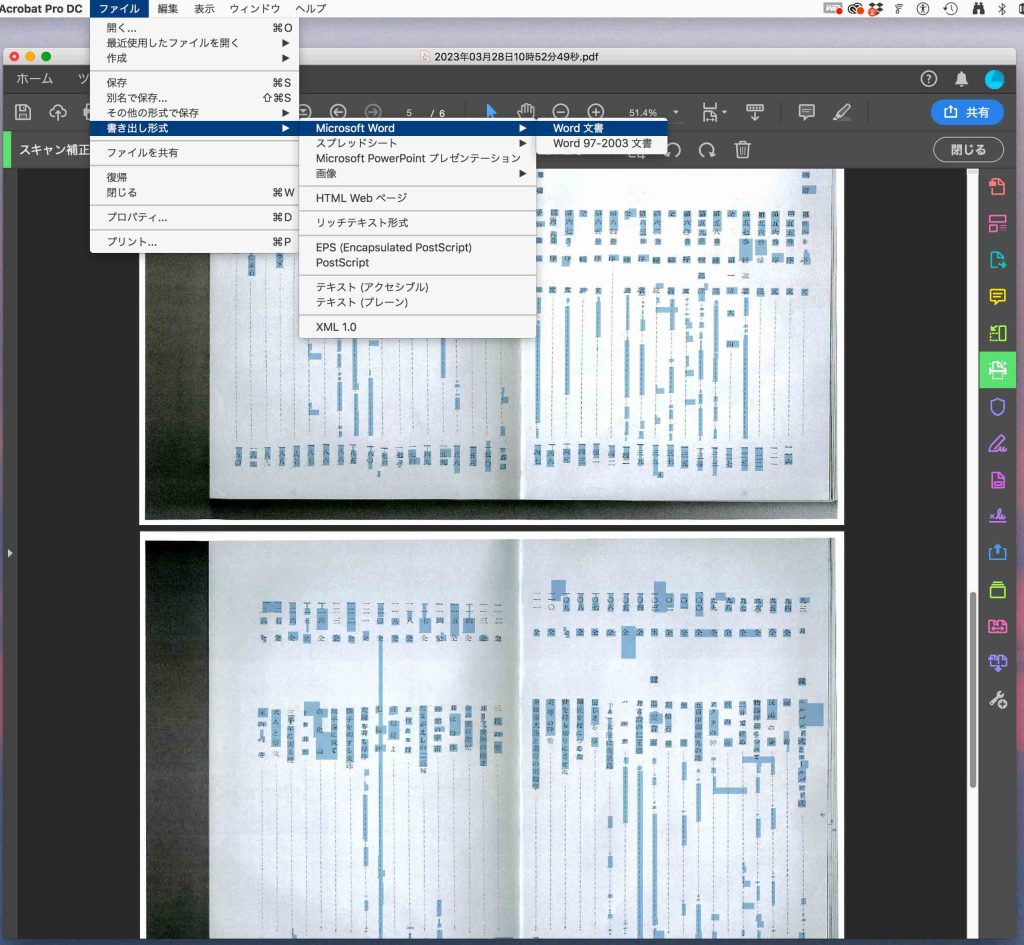
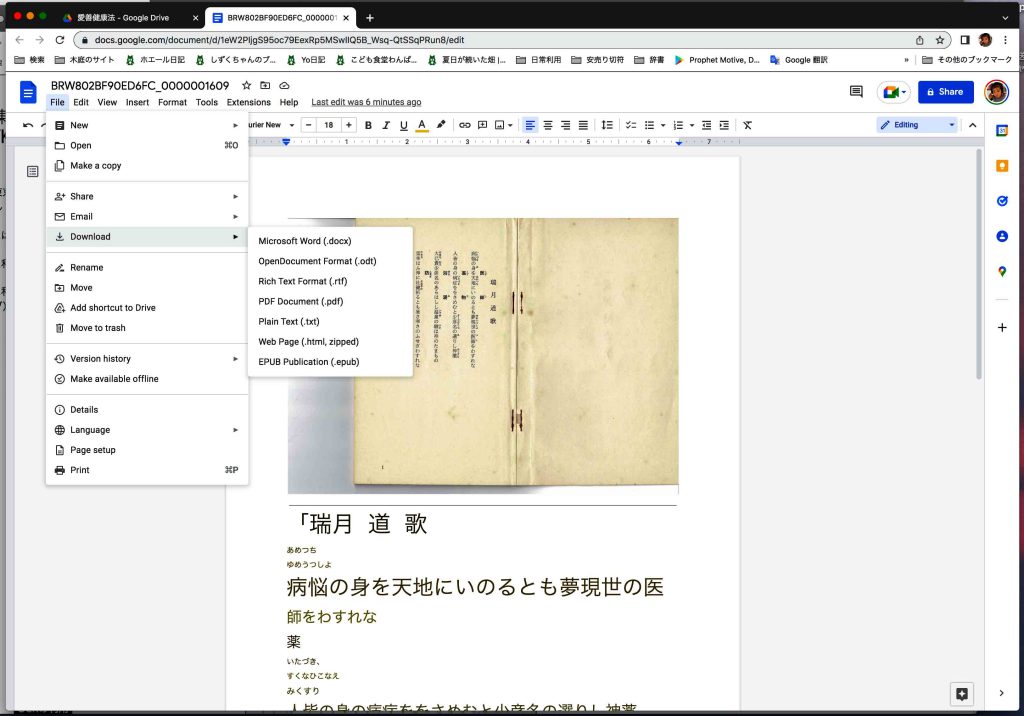
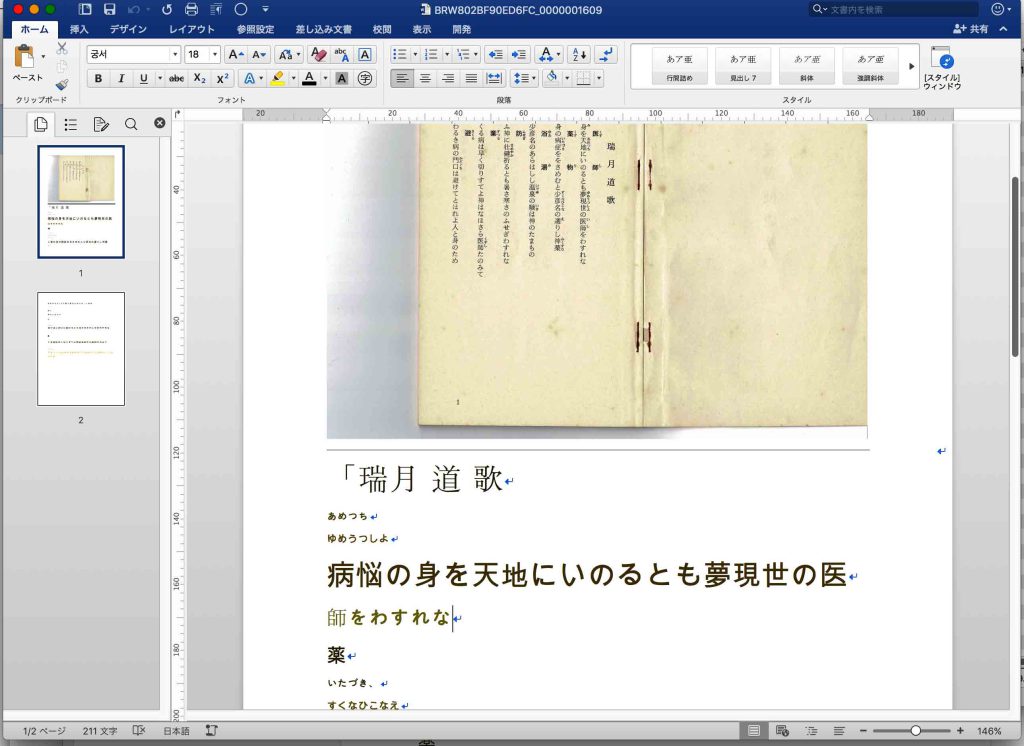
⒡ 図2ではこのOCRを保存する過程を示している。図1にもMicrosoft Wordのようなメニューが上段に現れているが,このFile > Download > Microsoft Word (.docx)を選ぶと,一つ一つのOCR処理結果をWordファイルの形で保存できるので,すこぶる都合が良い。