クロネコメンバーズ Kuroneko membership

はじめに

 社会活動が多少低下した今,宅配便発送の際にアドレス帳を使うって,効率悪いこと甚だしいと思いつつ,ここに確認したい。ただ,以前より宅配便の住所書きは面倒で今さらに面倒になっている。別の面から見ると,データベース利用を延び延びにしてきたとも言える。今こそ,必要なのかもしれない。

1 クロネコがいい

 佐川急便を気に入ってはいるのだけど,個人としてのアドレス帳を管理し,送付状を用意することができない。かなり調べた結果である。以前,クロネコメンバーズになったのであるが,アップルストアでダウンロードしたアプリでのアドレス管理ができず,放置していた。今日,クロネコメンバーズの専用ダイヤル0120-36-9625に電話して有料電話に変わって,サポートを受けることができ,使えるようになった。

2 macソフトとiPhoneソフトとの関係を把握して

 もちろんmacでなくてPCでもいいのであるが,それとスマートフォンソフトとの関係を知ることが重要だ。
 クロネコメンバーズ で,新規加入するか,ログインする。ログイン後の手続きを示す。一度ログインをすると,自動でログインすることが可能となる。ぼくは,この時期,クール宅急便を使うのでコンビニなどでは駄目である。コンビニ(セブンイレブン,ファミリーマート,PUDOプドー〔オープン型宅配便ロッカー〕)では,単なる「宅急便」については,クロネコメンバーズ機能が使えるようである。

図1 ログインして最初のページ
図3 自宅で送り状発行


図2 スマホで送る

 ぼくが必要なのは,図1で赤〇で囲った二種類のサービスである。左の赤〇は,スマホで送る選択肢で,これをタップすると,図2を含む画面が現れる。アドレス帳からお届け先を選ぶなどすると,QRコードが割り当てられるので,クロネコでiPhoneのこのQRコードを提示すれば読み取ってくれる。この準備作業はmacででも,次のアップルアプリがインストールされているiPhoneででもできる。店頭ではiPhoneを提示することになる。
 図3は,図1の右手の赤〇の「自宅で送り状発行」をタップした際に現れる画面である。この画面には赤〇を二つ描いている。上の方は,「お届け先アドレス帳入力・一覧へ」で,ここからアドレス帳を作成して行けば良い。

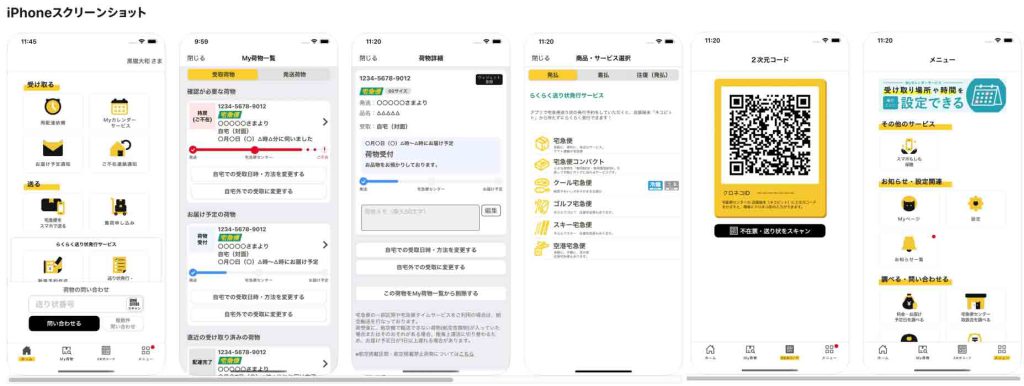
 iPhoneのソフトは,APP Storeで,クロネコ,で検索すると,ヤマト運輸公式アプリとして,お馴染みのクロネコ母子のロゴが見えるので,これをインストールすれば良い。このアプリのインストール画面にはiPhone画面が図4のように現れる。
macで検索すると,ヤマト運輸公式アプリ でもQRコードが表示され,入ることができる。
 で,二回目以降は顔認証などで自動でログインできる。
 この知識レベルでは実行していないので,実行した際に何らかの違いがあれば,ここに追加したいとは思う。

 なお,iPhoneでアドレス帳を編集は基本的にしないが,図4の左端のメニューページの最下段では,4つのアイコンがあってこの右端は「メニュー」と表示されている。これをタップすると,中段に「お知らせ・設定関連」のメニューがあり,クロネコアイコンの「Myページ」をタップすると,サービス設定 > お届け先アドレス帳,があり,変更>をタップすると,お届け先アドレス帳,が現れ,ここで「お届け先アドレスを新規登録」することができる。旅行先なんかで発送元を入力する際には必須な情報だ。

図4 iPhoneのスクリーンショットまとめ


以上,Aug. 19, 2022記。


伐採のためのロープの結び目 knots for tree trimming

はじめに

 今冬,タニハの生垣の伐採を進めている。ロープを幹に結んで,必ず敷地側に倒す必要がある。これまで航海用のノットについて数学的な関心があって本なども持っていたが結局,日常の必要性もなく,全く身につかなかった。それとぼくは3Dの想像力がどうも低いようで,その問題もあった。お箸が小さい時から正しく使えないのもそういう才能の故だろう。それでネットで調べて,自ら机上ながら練習して,やっと理解できた。ネット上のコンテンツを見てもすぐにはぼくには理解できないので,既存コンテンツを引用するが,あくまでもこのポスティングで完結する形で記述する。
 一つは,「舫(もや)い結び」,もう一つは,適宜締め付けが可能な結びである。以下。

1 舫(もや)い結び,そして,より簡潔なGnat hitch

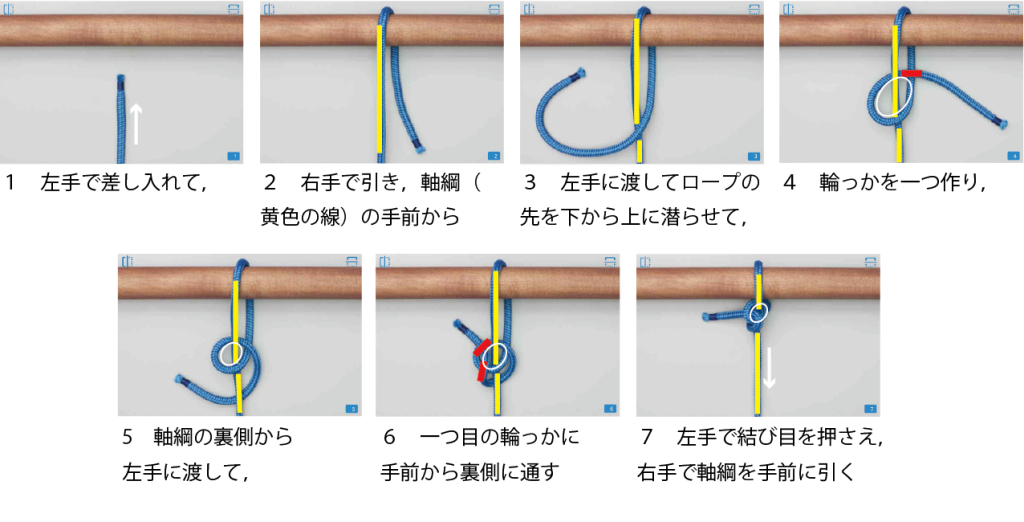
 まずは,舫い結びを記述する。これは,知っておくと便利!ロープ・ひもの結び方おすすめ6選,から得た画像を使って,より解りやすく追加したものである。図1の赤塗りは二つのロープの重なりの手前(上方)を指示している。

図1 舫い結びの手順

 図1は四枚の画像からなるが,ステップ1〜5がある。ここでは横棒だが,樹木の幹であれば垂直方向だ。何れでも同じことである。
ステップ1 ロープの束の先端を左側に配置して棒に渡す。この左手のロープ部分を,左ロープとし,右手の方を右ロープと呼ぶ。
ステップ2 左ロープを左手に持って,左の親指に一巻きする。「小さな輪っか」ができる。(輪っかを作る場合,ぼくは,人差し指から小指の4本をまとめて一巻きするのだが)
ステップ3 この左手の小さな輪っかに,右ロープを下から潜り込ませて,上に出して,
ステップ4 さらに左ロープの先端側で下から潜り込ませて,上に出して,
ステップ5 左ロープの輪っか(先ほどの右ロープが通っているので領域は2分割されているがいずれでも問題ない)に上から突っ込んで,下から上に伸ばす。

 これで右ロープを手前に引っ張って行けば良い。この結びを外すには右ロープを抜けば良い構造になっているが長いので,左の固い結び目を外すことになる。この方法は,長いロープの二つの先端を操作することになるので,ロープの収納の点から問題が多い。

 で,Animated NotchというサイトのGnat hitchを見つけた。これはこのサイトによれば最近発見されたもので,これまで説明した舫い結びの欠点を止揚している。
 自ら試行して,左右の手の動きを観察して,図2のようにまとめた。注目される一つのノットを白線の楕円で示した。ステップ6の赤線は図2と同様の働きをしている。黄色の線は軸綱になっているロープ部分を示しており,力学的な軸線となっている。

図2 新しいGnat hitch

 新しいGnat hitchの存在こそは,ぼくの作業を可能にする。手持ちのロープは長く,切りたくない。このノットで,伐採予定の生垣の幹,そして,ヤード内の松または石柱に繋ぐことが出来る。

2 中間者結び Alpine butterfly knot: 使えない

 まずは長いロープを切らずに使うのに,縮め結び sheepshank があるが,これは上記 Animated Notchでは,The Sheepshank Knot should be avoided! とある。日本語のサイトでも強い引きには耐えられないというような記述がある。”The Alpine Butterfly Loop is the best replacement for a Sheepshank. It’s a knot used to take up the slack on a line or isolate a worn section of a rope. This knot can be used to shorten a length of rope too.”

 で,Weblio辞書によると,「中間者結び(ちゅうかんしゃむすび)とは、ロープの中ほどに固定した輪つくる結び方のひとつ。ラインマンズ・ループ(Lineman’s Loop)、バタフライ・ループ(Butterfly loop)、アルパイン・バタフライ・ノット(Alpine butterfly knot)などともいう(これは結び目が蝶のような形をしていることによる)。」,とある。以下,Animated Notchの”Alpine Butterfly Loop“を参考としたい。明日のお祭りの準備があるので本日はここまで。

以上,Jan. 14, 2023記。

 一晩考えて,この発想は使えないことがわかった。この中間結びも,事実上,長くて数メートルほどの短縮である。登山のロープワークが使えるのではと考えた。長いロープをコンパクトにまとめて,数メートル単位で繰り出して行くのだから。


3 Fireman’s coilとsheet bend一重繋ぎを採用

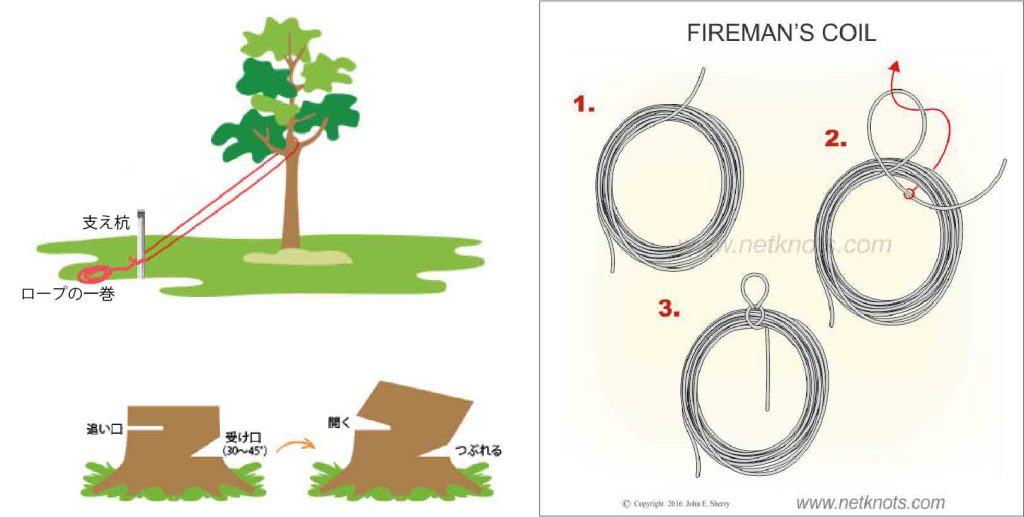
 さて,長いロープを両端の中間点でまとめるという発想で,中間者結び,に期待したが,その期待が誤りであった。そして,ロープ1本で樹木に縛るという発想も不適当であった。図3のように手の届かない場所であっても,ロープを投げ上げて(枝を通じて)幹回りにロープを引っ掛けることが可能であり,図3左上の方法で,より自由度が高くなる。
 支え杭としては立木や石柱などが想定される。ここでも,図2の観点ではなく,二本のロープで縛った方が良いだろう。

図3 樹木と支え杭と巻ロープなど

 図3の左手の二つの図の下図は,https://matoi0101.com/column/1355/ から得た。図3の右手の図は,https://www.netknots.com/rope_knots/firemans-coil から得ている。

 図3左手上の図で,ロープの一巻き,としているものは,図3右手のFireman’s coilで置いているもので,必要に応じて,より短くしたり,より長くしたりするのが容易と言えそうである。実はこの巻き方は誰に教えて貰うこともなく,ぼくは日常的に実施していることで,みなさんも無意識にしているのではないかとも思う。それぐらい単純な巻き方である。
 話の流れと変わるが,少し前まではこのサイトはmacのSafariで編集していた。そしてネットサーフィンはGoogle Chromeで実施していた。この時には問題なかった。すでに述べたように,アップルが当方のOS用のSafariをビンテージ化していたので,現WordPressのアプリを最近アップデートした時点で,SafariでWordPressが使えなくなった。それでアップル純正ネットサーファーのSafariを削除し,当方Webサイトの作成とネットサーフィンのいずれもGoogle Chromeで実行しているのだが,三時間ほどの編集保存したコンテンツが消えるということが,本日,なんと,2回もあった。
 それで,過去繰り返しインストールし,削除してきたFirefox(105.0.2, 64-bit)を本日Jan. 15, 2023にインストールし,使い始めた。

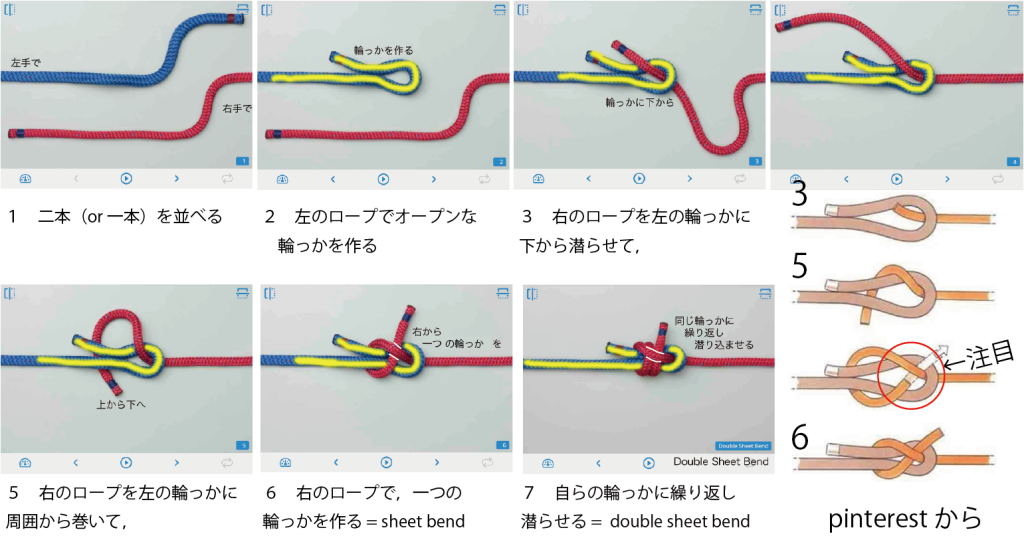
 図3左手上図の支え杭にロープを固定するのであるが,そのノットとして,sheet bend 一重繋ぎを選んだ(二種のロープを繋ぐ場合,太い方は青色のロープに対応する)。このノットは,ヨットの帆を繋ぐために使われてきたものである。なお,sheetは帆船の一部のロープを言う。図4の7コマの図は,Animated Knots が提供する Sheet Bend: Joins two ropes of unequal, or similar, size から拝借し,テキストや線を追加したものである。図4の右下のものは,Pinterestに掲載されていたもので,図中の3,5,6は7コマに付した番号と対応している。

図4 sheet bend

 以上のFireman’s coilとsheet bendを使って,生垣伐採のropingは可能になったと思う。

以上,Jan. 15, 2023記。

4 実例紹介

 今後,タニハでの実際の作業を,リンクを作成して,紹介したいと思っている。いま,WordPressをFirefoxで使っているが,調子いい。


腰椎椎間板ヘルニア lumbar disc hernia

はじめに

 腰椎椎間板ヘルニア。亀岡に30回以上通って,切り株除去に,腰を曲げて右手でチェーンソー,手ノコ,電動コンクリートハンマーなどを使ってきた。いつも右手側から攻めていたので,左側彎になったのだろうと思う。実際,同じ姿勢で力仕事をすることで腰椎椎間板ヘルニアになるともある。
 左脚大腿部の外側面の筋が痛くて,近所の整形外科に行って,「これまで処方されてきた左肩の痛みを和らげる軟膏を塗ったら痛みが改善したので,その軟膏を出して欲しい」と告げたら,X線を撮ろうということになって,腰椎椎間板ヘルニアの診断を受けた。痛くなって歩けないというように悪化したら,また来いという。予防ではなくて,進行したら,また,来い,って,この医者,おかしい。
 そこで,予防法を調べることにした。

1 X線写真

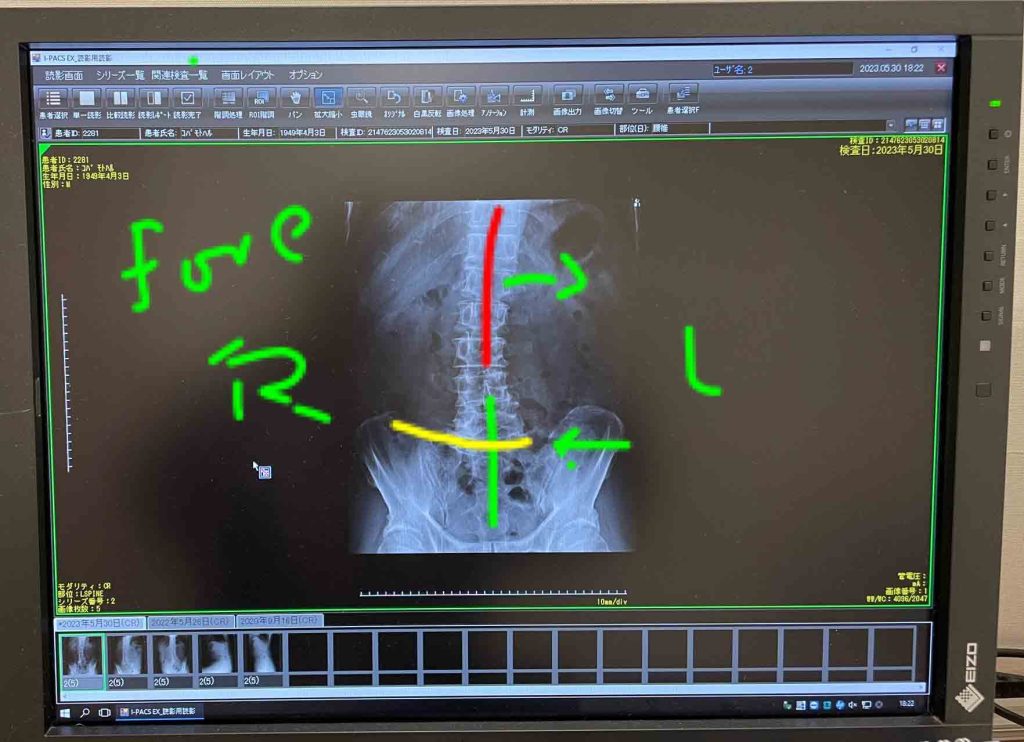
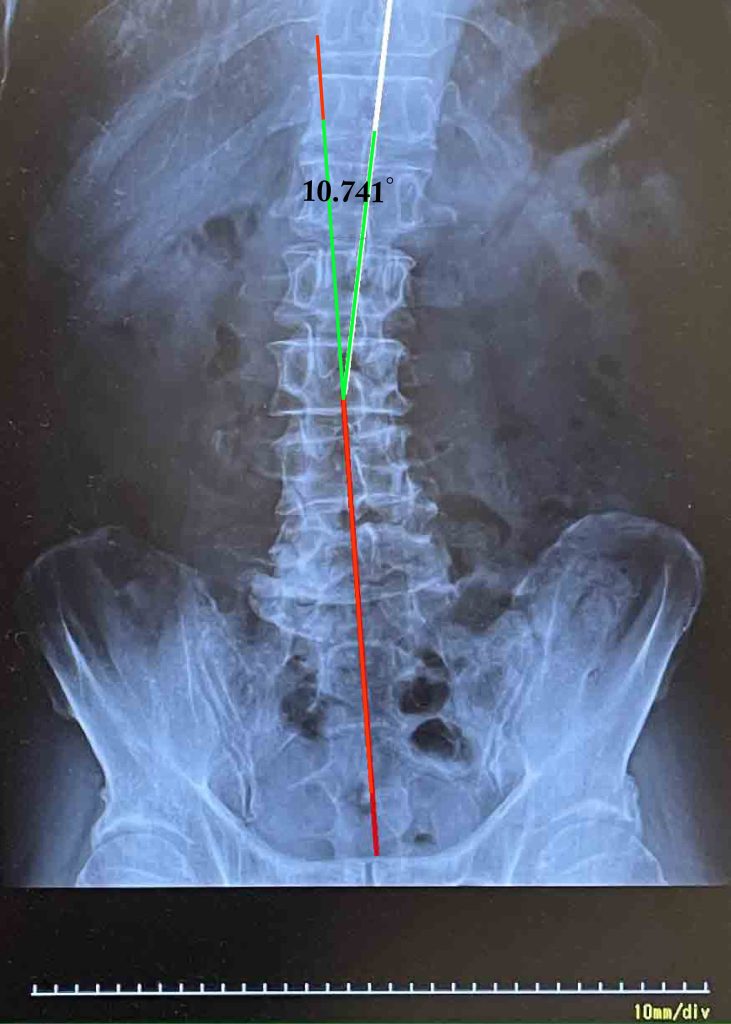
 医者による簡単な説明しか無くて,後に看護婦の説明を受けたが,理解できない。写真を見せてくれたのでiPhone 12 Proで写真を撮った。そして,お絵かきソフトで線を入れて(図1),閉店間際まで待って,医者に見せて,説明を求めた。

 この図1で,Lが左側面方向,Rが右側面方向を表す。背骨の下部の緑色の線分はほぼ地面に対して鉛直方向で,赤い曲った線分が側彎症状で,上半身が左に曲がっているように見える。黄色の水平方向の曲線分がヘルニアになっている部分で,向かって右側(つまり体の左側)を上半身が圧迫して,椎間板がつぶれて,内部の物質が左腰と左脚の神経を圧迫して,痛みが生じているということになる。

図1 腹側からの撮影

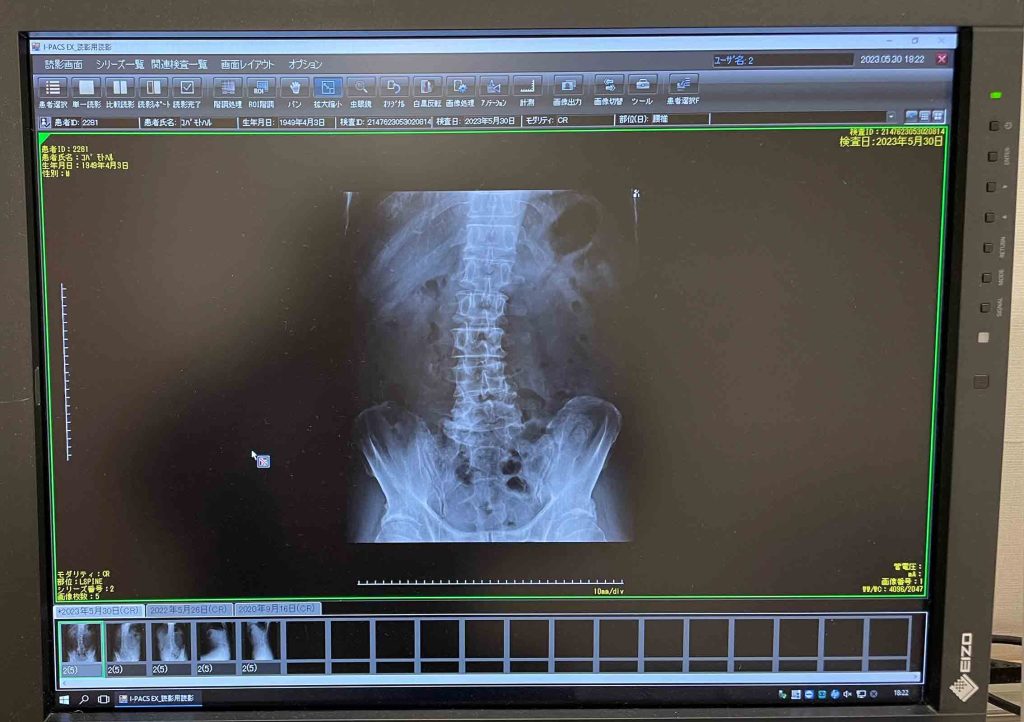
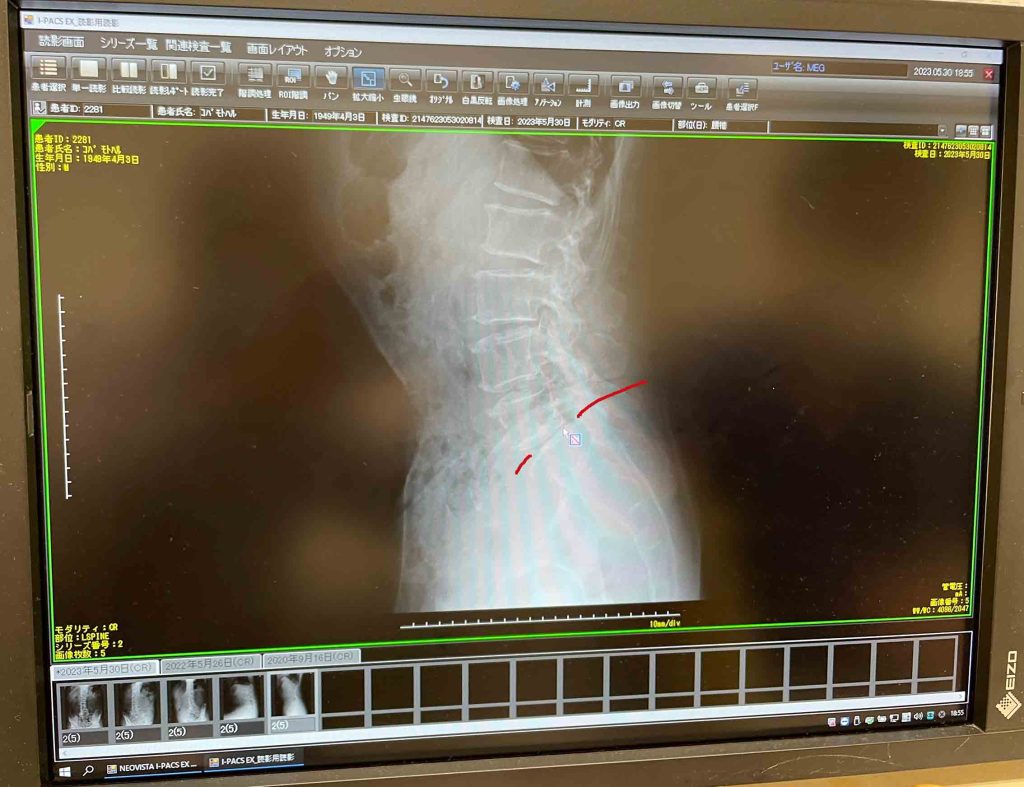
 図2は図1の正面図,図3は側面図を示す。図3の赤い曲線はヘルニアに対応する部分。

図2 正面図

図3 側面図

2 側彎症ではない

 日本側彎症学会のウェブサイトを見ると,側彎症は結構大変な病気で,原因別では,敢えて当てはめると,

<A 機能性側弯(一時的な側弯状態): 何らかの原因により一時的に生じた側弯です。椎間板ヘルニアなどに伴う痛みによるものもあります。>
に該当するだろうか。

図4 ぼくの湾曲角度

 治療法を見ると,側彎が20〜25ºの場合,「1.装具をつけない経過観察: 成長期に側弯症が25°未満の軽いカーブの場合は、定期的なX線検査と整形外科医による診察を受けることが大切です。進行した場合は装具治療に移行します。」とある。
 図4のように図1の彎曲を単純化すると,ぼくの彎曲は11ºほどである。日本側彎症学会のコンテンツでは,矯正法が示されていない。そして,ぼくの症状は,どうも側彎症では無いらしい。

3 腰椎椎間板ヘルニアは確定

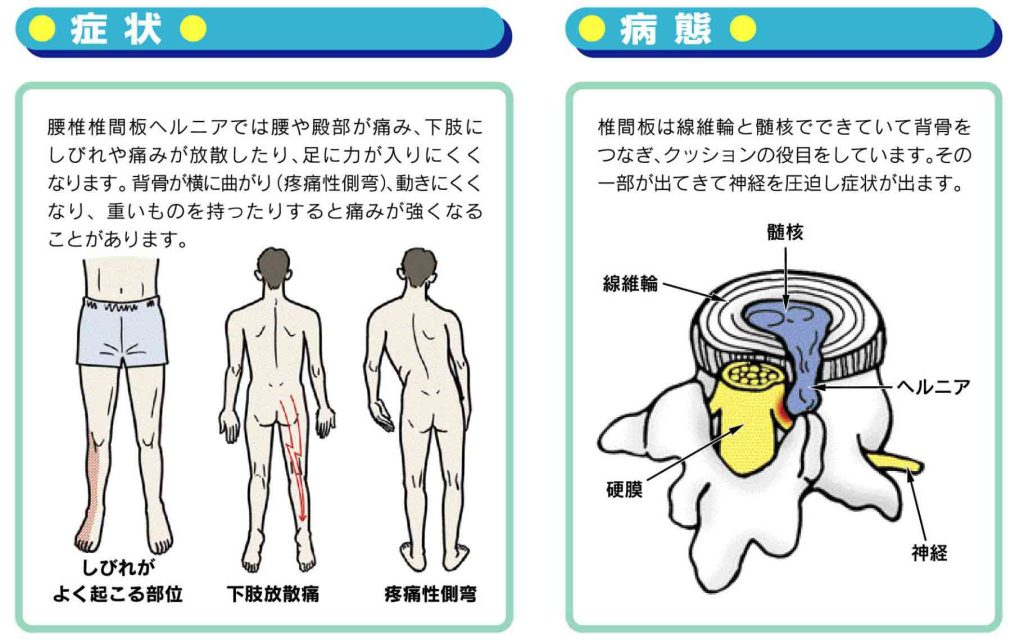
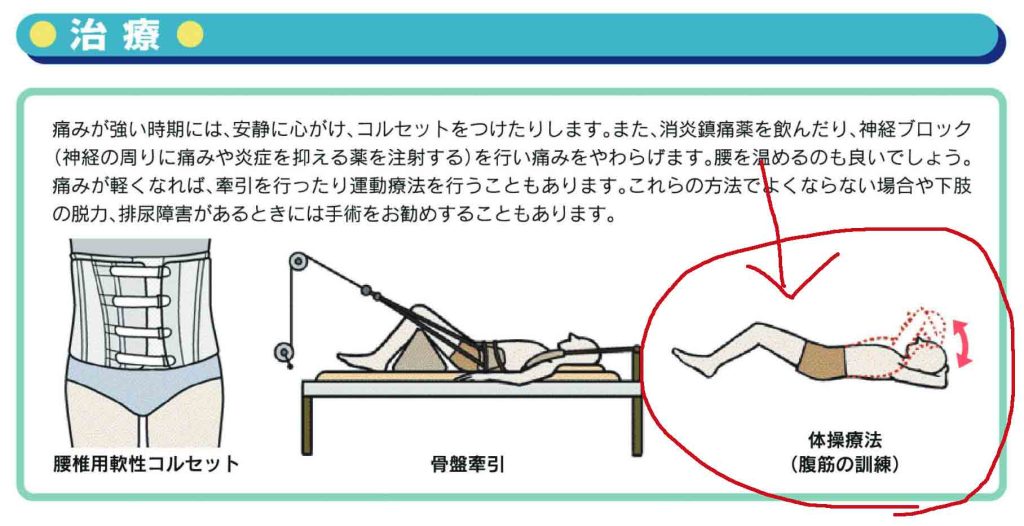
 ぼくは腰椎椎間板ヘルニアに間違いないらしい。日本整形外科学会のウェブサイトにpdfがある。どうもこのPDFを見て,症状が落ち着けば,腹筋運動をすればいいらしいのである。
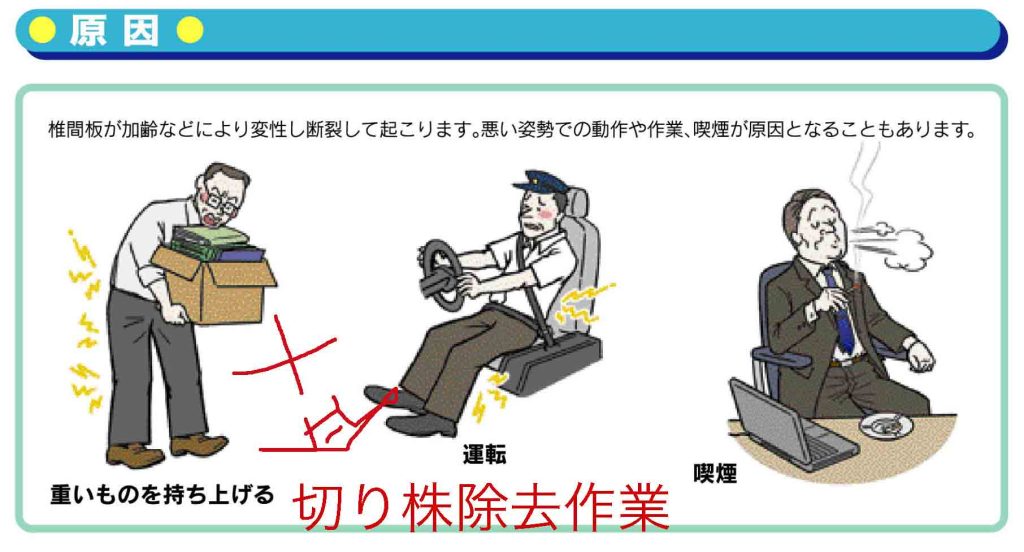
 ぼくの症状は図5の下肢放散痛と疼痛性側彎にあたる。原因は切り株除去作業であり,図6では,重いものを持ち上げる+運転,に当たるだろう。そして治療は腹筋を鍛えるということになるんだろうなあ。

図5 症状と病態

図6 原因

図7 治療

以上,Jun. 7, 2023記。

4 腰椎椎間板ヘルニアのセルフチェックと予防ストレッチ

 西宮回生病院 アスリハ通信 リハビリテーション 腰椎椎間板ヘルニアを参考に,ぼくのセルフチェックとぼくが日常的に利用できる予防ストレッチページを作成する。

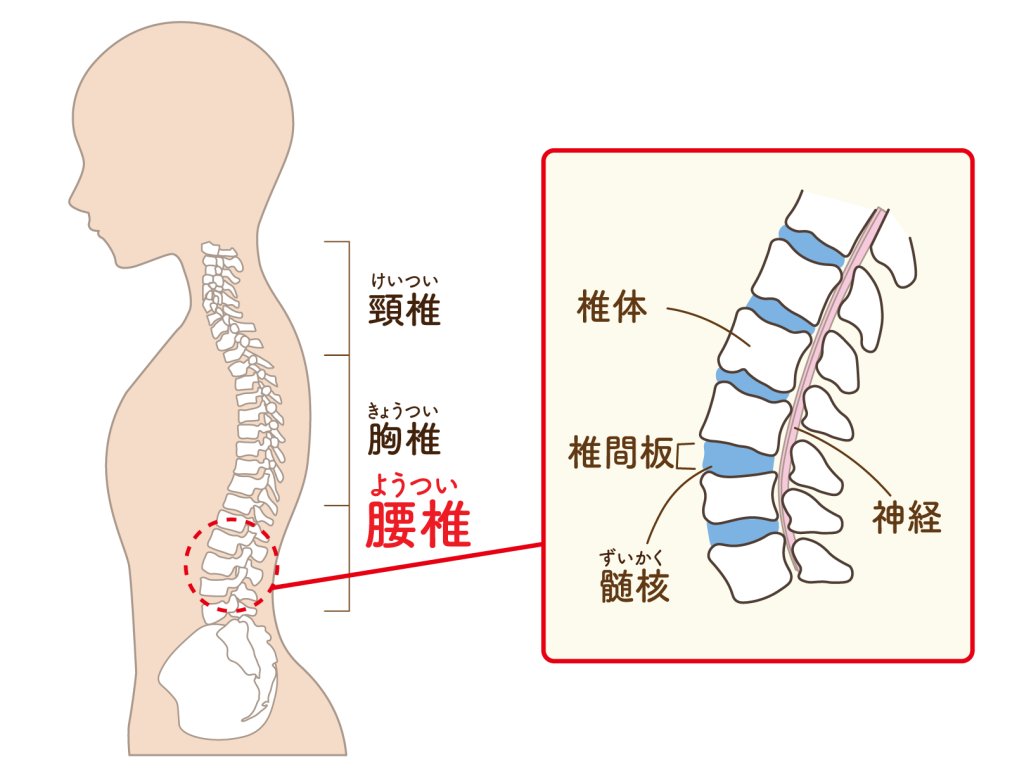
図8 腰椎と椎間板ヘルニア

4.1 腰椎椎間板ヘルニア
 図8は良く整理されている。背骨は便宜的に,頸椎,胸椎,腰椎と区分され,右図では,腰椎の構成が明確に示されている。

主な症状の分類からすると,ぼくは座骨神経痛(お尻から大腿,下肢の痛み)にあたる。

4.2 セルフチェック

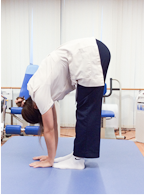
図9 前屈テスト

① 前屈テスト: 立った状態から上半身を前に倒す。その際に「しびれ」や「痛み」が出れば「腰椎椎間板ヘルニア」の可能性がある。
 ぼくの場合は,前屈して戻る立った状態に戻る際に,左大腿部に痛みが生じた。

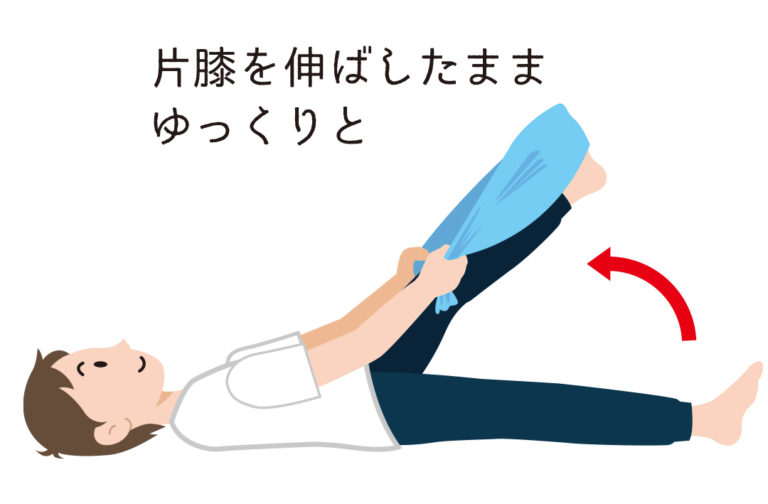
図10 下肢伸展挙上テスト

② タオルを片足の足裏に引っ掛けて,膝を伸ばしたままで脚を挙げる。足をあげた角度が70度以下でなおかつ「しびれ」や「痛み」がある場合は「腰椎椎間板ヘルニア」の可能性があります
 ぼくは問題なかった。

4.3 ヘルニア時または予防のためのセルフストレッチ

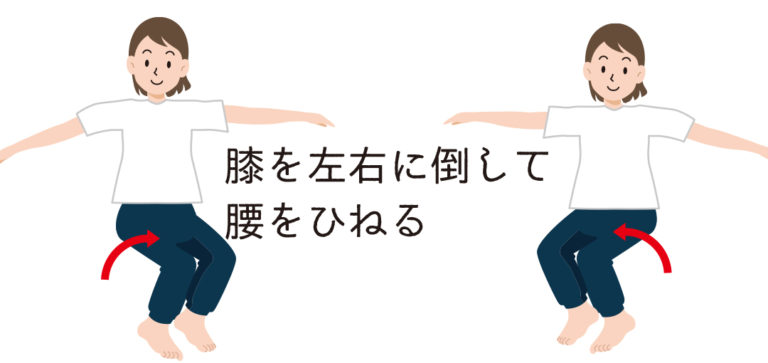
図11 腰のストレッチ

① 仰向けに寝て,両膝を立てる。その状態から左右に倒すようにして腰をひねる。痛みなくストレッチができる場合,倒した足と反対側に顔を向ける。その際,肩は浮かないように。ぼくは問題ない。

図12 お尻のストレッチ

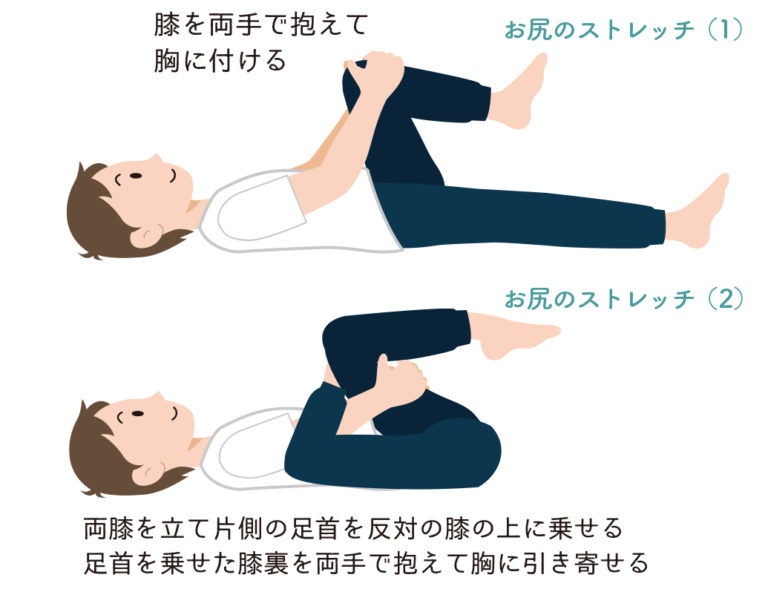
② お尻のストレッチ⑴: 仰向けに寝て,片足の膝を両手で抱えて胸に付けるように引く。
 お尻のストレッチ⑵: 仰向けで両膝を立て、片方の足首を反対の膝の上に乗せる。そして,足首を乗せた膝裏を両手で抱えて胸に付けるように引く。少し痛い。

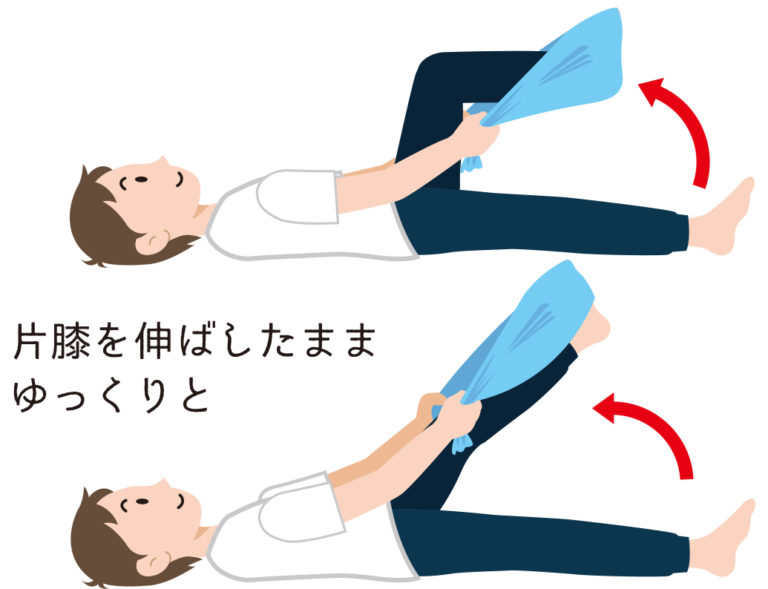
図13 ハムストリングスのストレッチ

③ 仰向けになり、バスタオルを片足の爪先あたりにかける。そのままバスタオルを引っ張るようにして膝を伸ばす。問題なし。
 hamstringsは豚ハム加工に由来する用語で,下肢後面の筋肉の総称。

5 主に腸腰筋を鍛える運動

 中学時代の運動部で経験した腹筋背筋運動と,このリハビリ運動は違う。次のウェブページを参考にまとめる。腹筋運動が腰痛の原因に 正しい筋トレしていますか 済生会有田病院 小島博嗣 (リハビリに良くない情報もあるように思うのだが 腰痛でもできる効果的な腹筋運動・背筋運動を紹介!腰痛改善にも! Tential)

図14 腸腰筋3筋

図14 腸腰筋は股関節前面の深層部に位置するインナーマッスルで,3つの筋肉からなる。股関節を曲げる際,走行時の脚を前方に踏み出したり,脚を固定した状態から上半身を起こしたりする動作で使われる。腰を安定させるうえでも重要な役割を果たす。
 腹筋が弱かったり,上手に使えない人は,腸腰筋に力が入るため腰が痛くなる。腸腰筋はウォーキングやランニングなどの日々の活動やウエイトリフティングなどのパワー系の競技とも深い関係があり、腸腰筋の弱体化や硬直は健康にも悪影響をもたらす。

5.1 Point 1: 腰痛にならない腹筋トレーニング 修正中

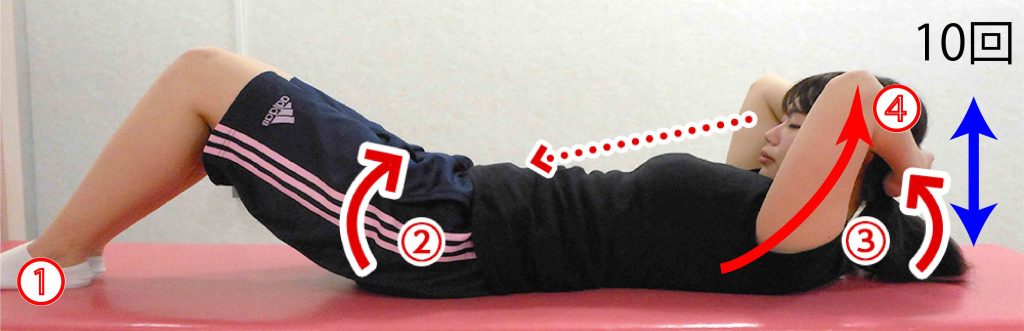
図15 腰痛にならない腹筋トレーニング

①  仰向けに寝て, 膝を曲げる。
②  陰部を顔に向ける イメージで骨盤を手前に回転させる。
③  両腕で頭を起こし、へそを見る。
④  息を吐きながら 弧を描くように、上体を丸める。 追加: 肩甲骨が浮く程度でよい。

解説: 腹筋を鍛えるのに,上半身を起こす必要はない。腰痛の予防には,上半身を”起こさない”腹筋運動がお勧め。

5.2 Point 2: 腰の負担を減らすトレーニング

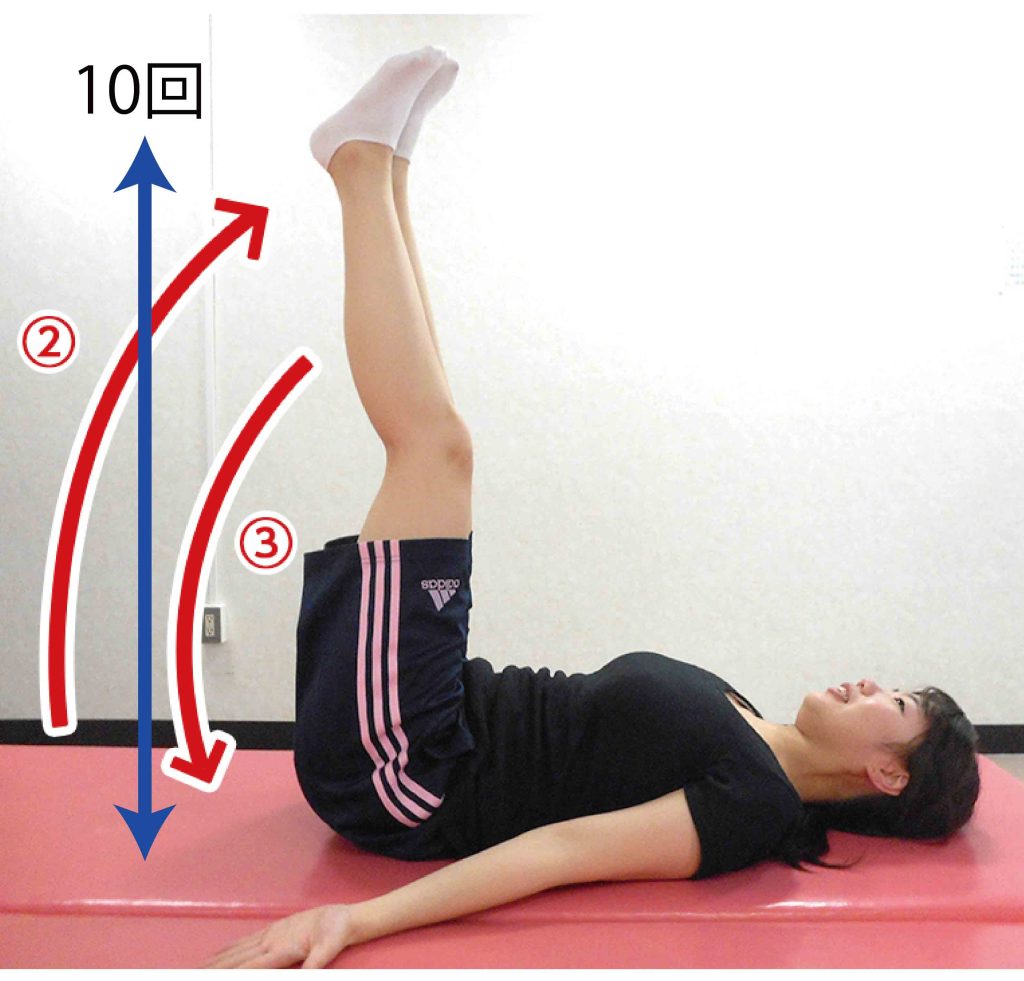
図16 lying leg raise exercise

①  両脚を伸ばして仰向けに。
②  腰を支点に、息を吸いながら ゆっくりと両脚を伸ばしたまま上げてゆく。
③  その後、息を吐きながら ゆっくりと両脚を下ろす。

解説: 仰向けになって股関節を屈曲させることで,両脚を負荷として腸腰筋を鍛えることができる。

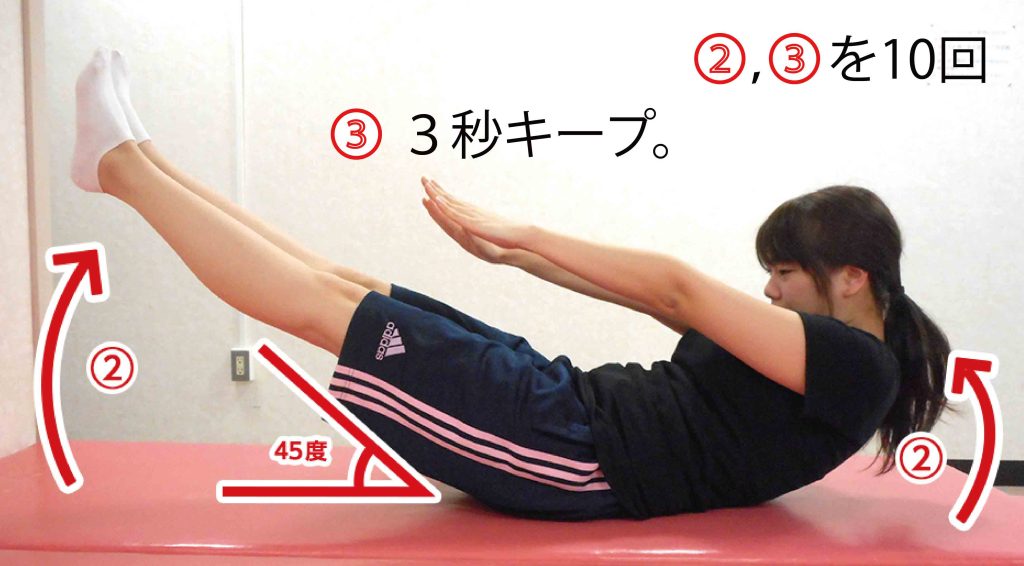
図17 V-shit keep exercise

① 両脚を真っ直ぐに仰向けに。
②  両脚と上半身を, 地面から45度程 上げてゆく。
③  3秒キープ。

解説: 股関節の屈曲を維持することで,筋肉が伸びも縮みもしない状態になって,腸腰筋が鍛えられる。

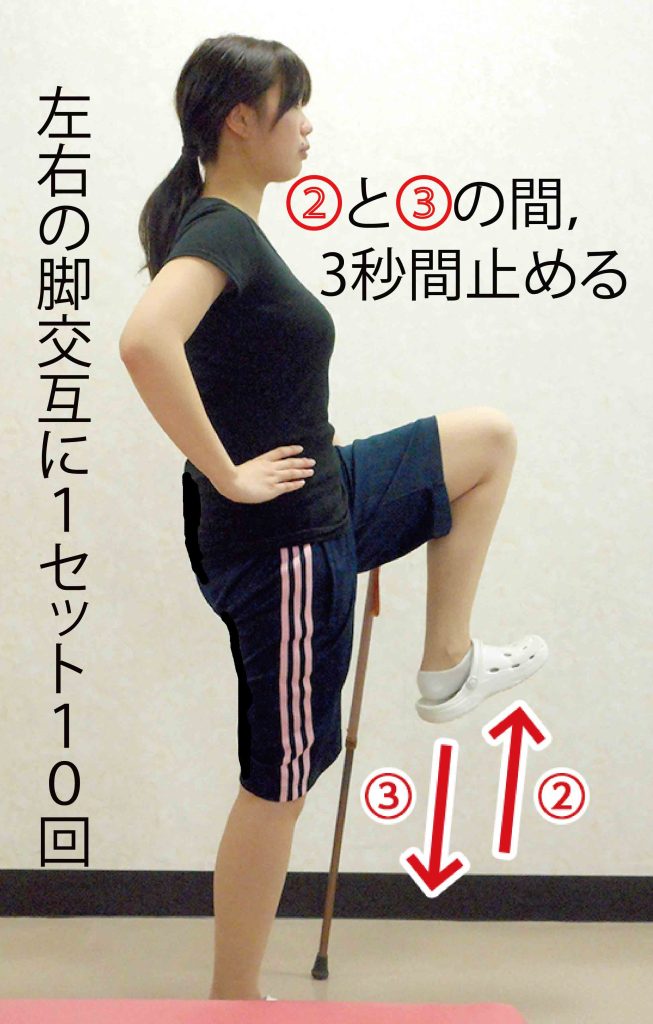
図18 standing knee raise exercise

① 両脚を揃えて, 真っ直ぐに立つ。
② 片脚を持ち上げて, 3秒キープ。
③ その後、上げた脚をゆっくりと戻す。

解説: 立った状態で脚を高く上げてゆき,股関節の屈曲動作を行なうことで,腸腰筋を鍛えるトレーニング方法である。

5.3 Point 3: 腸腰筋のストレッチ

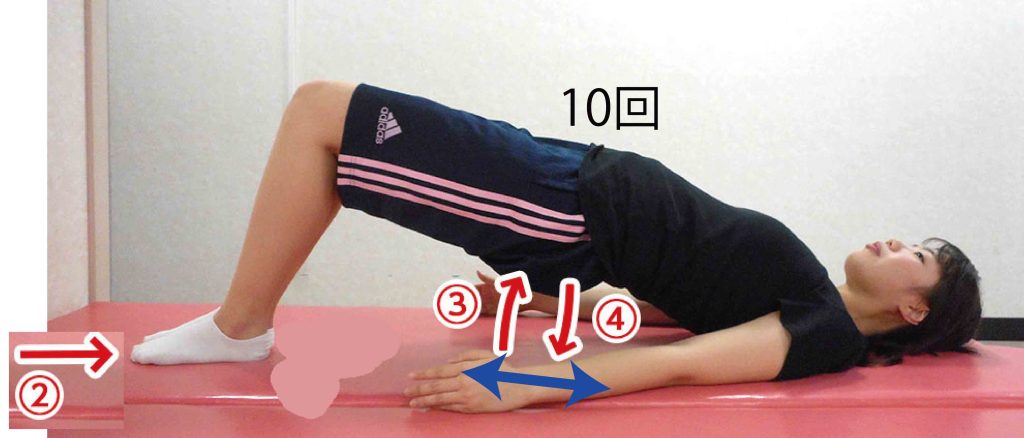
図19 hip rest exercise

① 仰向けに寝る。
②  膝を曲げ、かかとをお尻のほうに引き寄せる。
③  尻の筋肉と太もも裏の筋肉(ハムストリング)にギュッと力を入れ, 骨盤を床から浮かせる。
④  その後ゆっくりと戻しす。

解説: 大殿筋(尻全体を覆う筋肉)を中心に,腰回りや太ももの筋肉などを鍛える筋力トレーニングである。腸腰筋に対してストレッチの動きとなる。

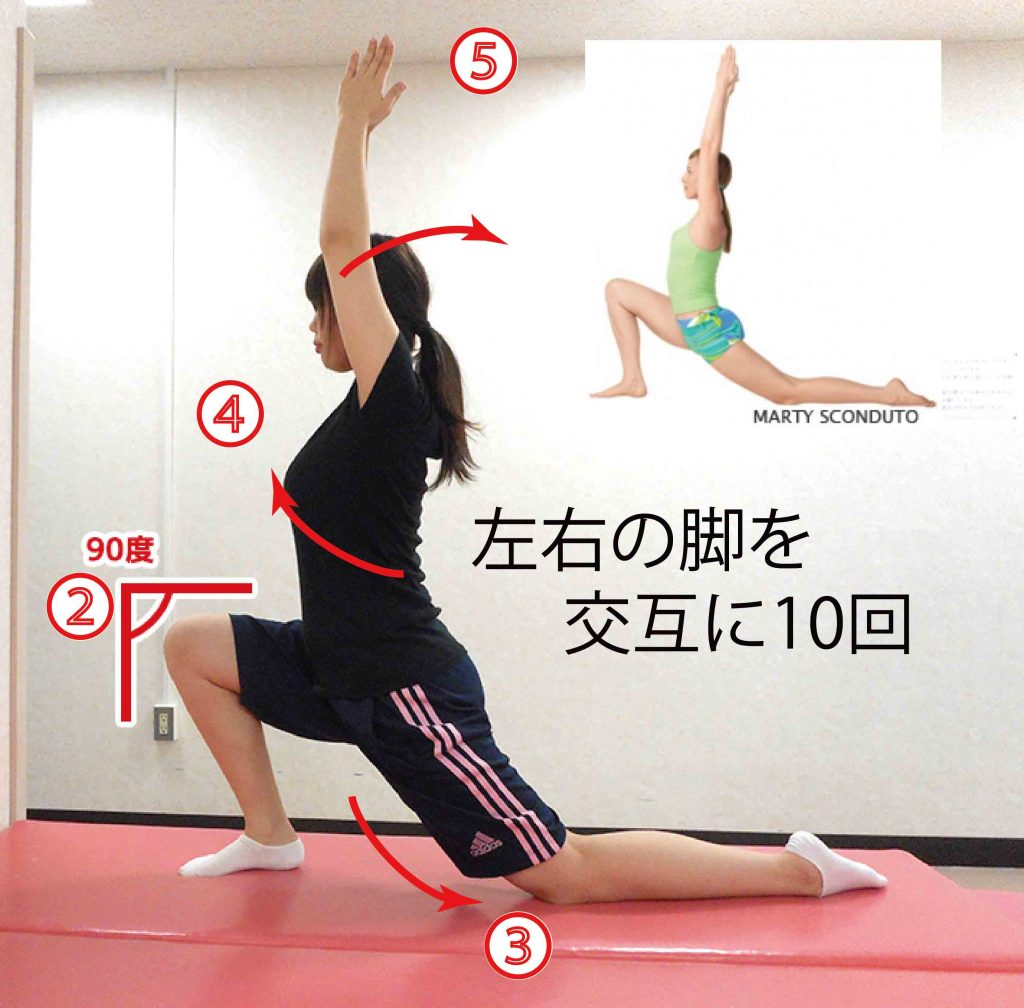
①  真っ直ぐに立つ。
②  前足の膝を90度に曲げ, 
③  腰を落として, 後ろ足の膝は床につける。
④  上半身を起こし、重心を前方に。
⑤  両手を天井に向けて上げ、体を少し後ろに反らす(腸腰筋が伸びる)。

左右で行なう

解説: 腰,尻,腹筋に加えて,太もも,背中などのちょっとした筋力トレーニングとしても効果があり,腸腰筋についてはストレッチ効果がある。

 以上のエクササイズを1日に3セットするのが目安とある。写真モデルは,済生会有田病院 作業療法士 小林世良野さんだそうだ。最初に示しているが次のページをぼくなりに整理した。腹筋運動が腰痛の原因に 正しい筋トレしていますか 済生会有田病院 小島博嗣

 早速,自分で今,やってみて,修正した方が良いと考え,すでに上の記述は修正などを実施(イタリックス)している。この参照サイトには呼吸法が一切,示されていない。体の動きと呼吸法の連動は重要だ。個人差があると思われるが。

 以上,Jun. 9, 2023記。


Microsoft WordファイルをPages for iCloudで編集してみる  editing a Pages file converted from a Microsoft Word file in Pages for iCloud

はじめに

 Microsoft Wordで作成したファイルの内容が,Pagesではどの程度,再現されるのか,確かめたいと思う。このMicrosoft Wordファイルには,150余りの脚注,350ほどの索引があり,いずれもハイパーリンクがセットされている。このポスティングは,Apple Booksへの投稿の可能性 の作成過程で思いついたテーマである。

1 Microsoft WordファイルをPages for iCloud で開く

 ボクのmacOS sierra (10.12)ではPagesが使えない。iPadでは使えるが触る気がしない。ネット検索すると,PagesファイルからMicrosoft Wordファイルを作成する需要がたかく,Microsoft WordファイルからPagesファイルを作成するというコンテンツはこの二日ほどみて,見つからなかったが,昨晩2時頃見つけて,今朝,変換した。それをこれから,見てみることに。期待はあんまり期待していないが,楽しみではある。

1.1 DOCXをPAGES変換 を使った。このツールはonlineconverterfree.com のコンテンツである。macのファインダーからMicrosoft Wordファイルをドラッグアンドドロップした。Microsoft Wordファイル.docxは202kBで,出来上がったPagesファイル.pagesは917kBになった。

1.2 iCloud.comにサインイン https://www.icloud.com/ (アップルIDで)。

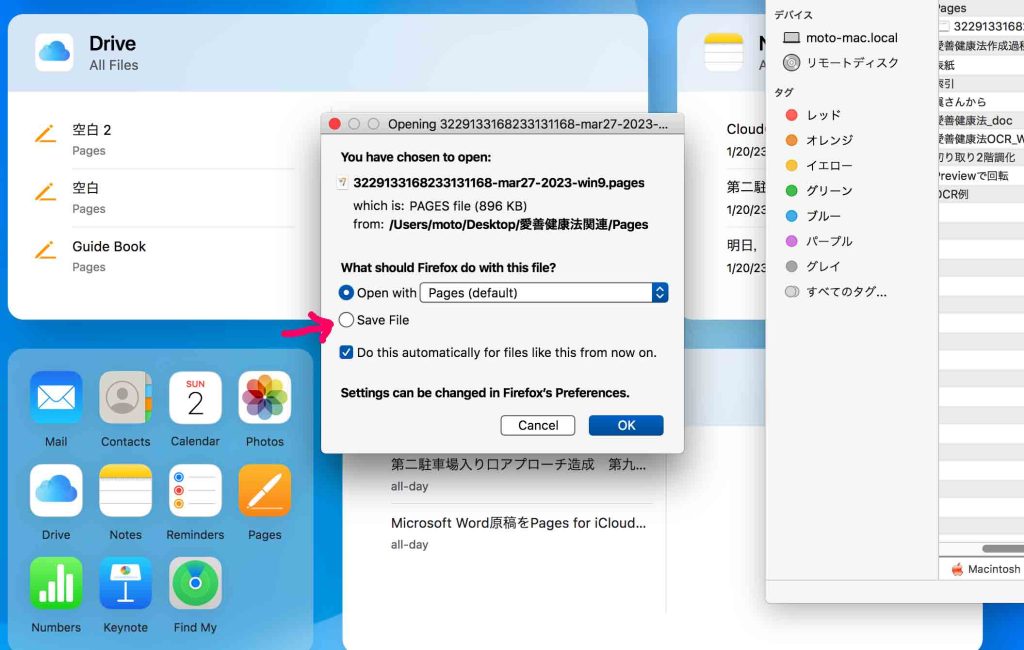
図1 Save Fileにすべきだった

 図1は,サインインした直後の,Microsoft Wordから変換済みPagesファイルをPagesアイコンにドラッグアンドドロップした。その画面の一部である。当初,赤矢印で示すSave File,が選ばれていたが,Open with Pages (default) に変更した。

 これが行けなかった,これは信じられないのだが,macのPagesにアクセスする。このmacは現行のPagesに対応できないので,アップルストアに入ったあと,作業を進めなくなる。この状況を終了しても,もうSave Fileの選択はできない。

1.3 iCloud Driveに変換済みPagesファイルを入れる

 次に述べる方法でうまく行っているのかは,まだわからない。とにかく,iCloud Driveにmacのファインダーでのコピペ作業結果は反映される。

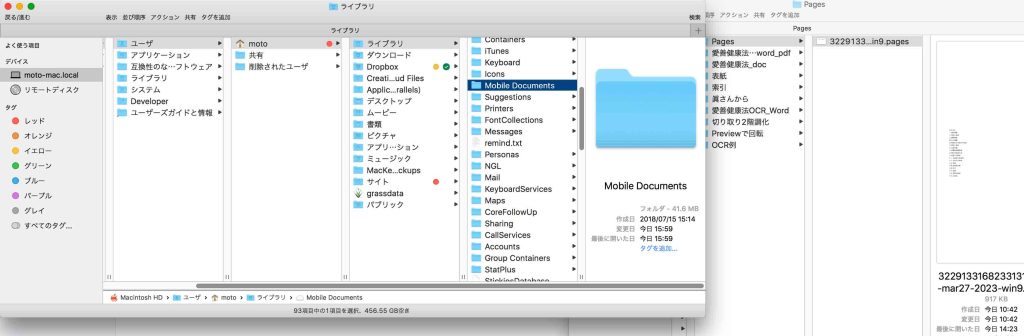
 図2には,ファインダーでのMobile Documentsフォルダーの位置を示している。

図2 macのファインダーからiCloud Driveを探す

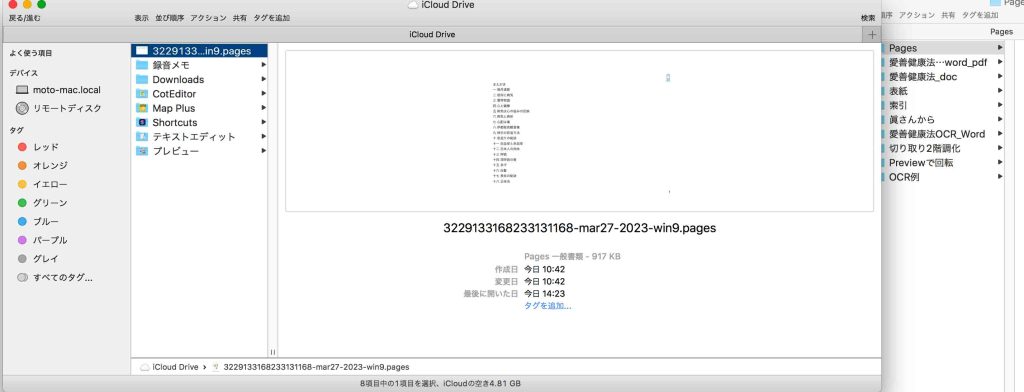
 図2のMobile Documentsフォルダーを開くと,名称がiCloud Driveになる。このmacのファインダー上で,Microsoft Wordファイルから変換したPagesファイルをコピペすると,図3のようにiCloud Driveに入る。

図3 Mobile DocumentsがiCloud Driveに

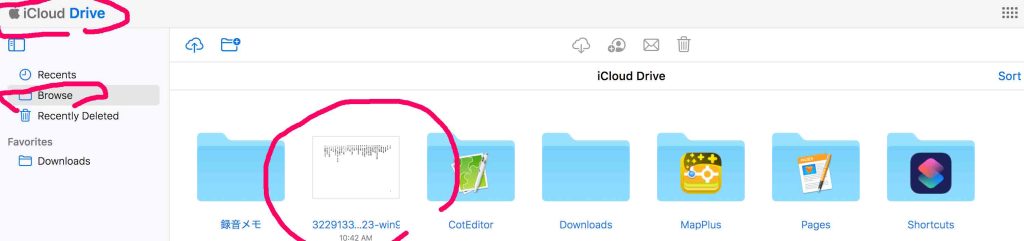
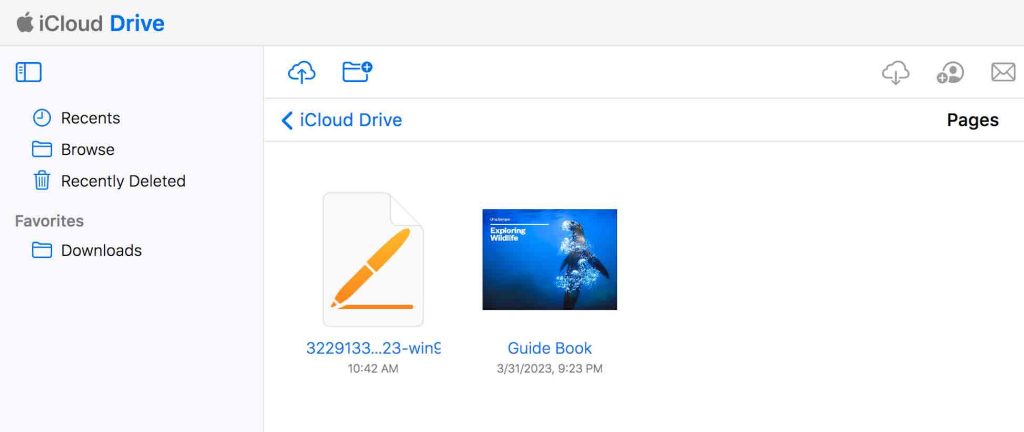
 iCloudにログインして,iCloud Driveを選択した結果を図4に示す。コピペしたファイルが見える。これをPagesフォルダに移動して,Pagesフォルダを開いたのが図5である。

図4 iCloud DriveにはコピペしたPagesファイルが見える

図5 Pagesフォルダ内に見える

2 Pages for iCloud で開いてみたら

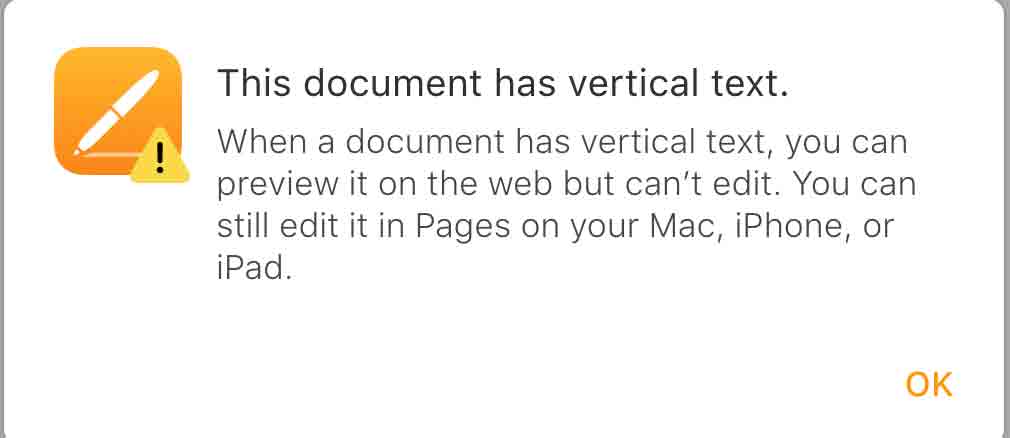
図6 アラート

 図5に見える元々Microsoft WordファイルであったPagesファイルをタップすると,Pages for iCloudが立ち上がって,図6のアラートが出る。

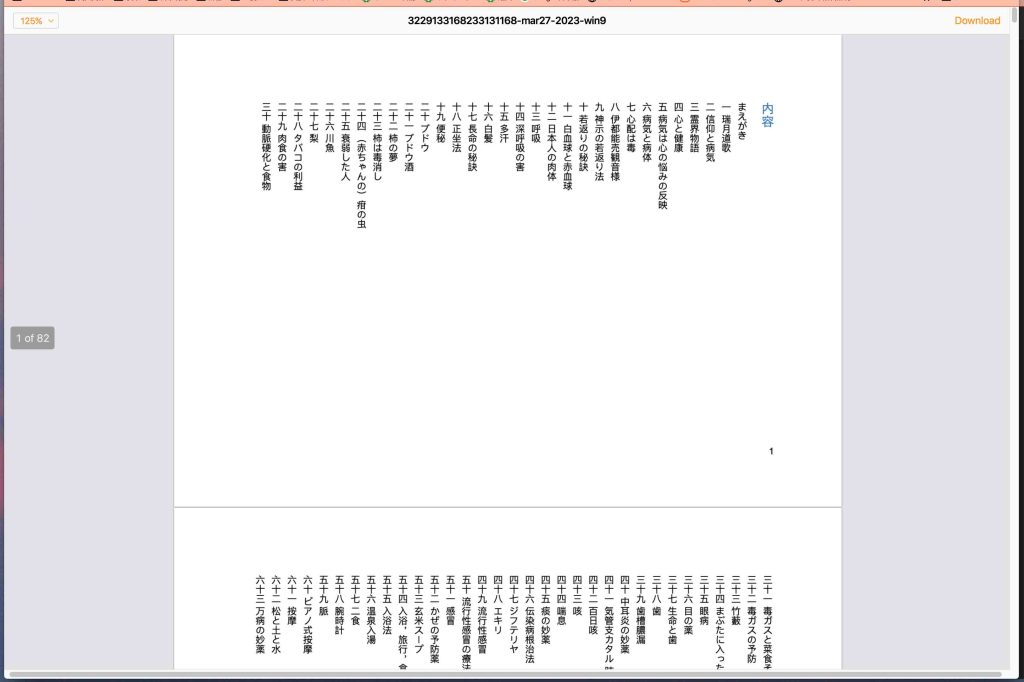
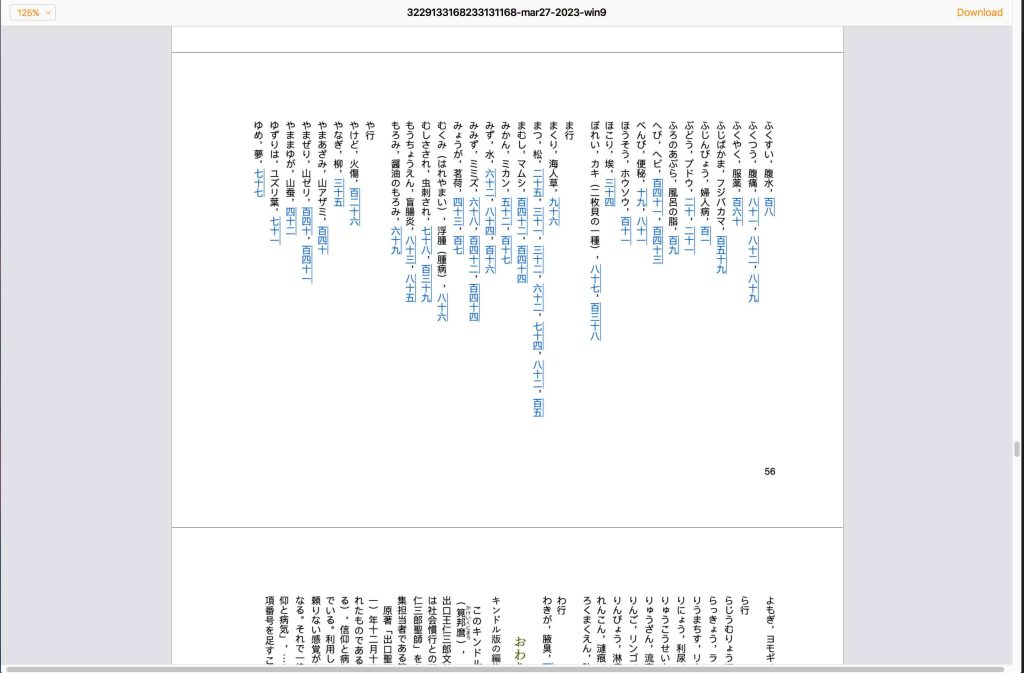
 縦書きは対応していないのだ。ウェブ表示にのみ対応しており,編集ができないという。開いてみると,図7の目次から本文へ跳ぶリンクは切れている。図8の索引のハイパーリンクもない。図9の外部リンクも切れている。ハイパーリンクの定義をした部分は青文字になっているが,リンクはない。脚注の本文と脚注間の相互リンクも切れている。Microsoft Wordファイルの魅力であるリンクが一切消失している。

図7 もともとの目次

図8 索引だ

図9 脚注だ

 縦書きだからなのかは,わからない。横書きであっても,リンク切れがあるかも知れない。ただ,Microsoft Wordにレイアウトやコンテンツの内容については崩れや文字化けなどは無いように見える。

 MacのPagesで縦書きテキストを使用する にはPagesでも縦書きの本ができるよー,とはあるが,外部ファイルを読み込む機能が用意されていないのである。キンドル版で公開予定のMicrosoft Wordファイルは,アップルブックスには対応しないということである。残念っ!

3 Microsoft Wordファイルを直接Pages for iCloud で開く

図10 Microsoft Wordファイルを直接開く

 図10には,Microsoft WordファイルそのものをファインダーでiCloud Driveに入れて,iCloudのブラウザー表示して,Pagesフォルダに移動してタップすると,Pages for iCloudが立ち上がって,やはり,図6のアラートが出る。

 ひょっとするととコンバーター無しで,やってみた。変換済みPagesファイルと同じ過程でファイルをドラッグアンドドロップして,図10のMicrosoft Wordファイルを立ち上げても,Pages for iCloudがファイル変換してくれて表示できた。その結果はPagesファイルの時と全く同じものであった。リンクはすべて切れていた。onlineconverterfree.comのコンバーターには問題はなく,Pagesの限界だ。

以上,Apr. 2, 2023記。


AirPods 恐るべし – そして deadly AirPods, and to Beats Fit Pro

はじめに

 Apple airpodsを使って,タニハでは音楽を聴きながら片付けや芝刈りをしている。自宅ではTV視聴にライブリスニング機能を利用している。ぼくの人生に欠かせないものになっている。ただ,バッテリーが3時間ほどしか持たない。使用中に,箪笥の棚からポロンと命が落っこちるように,機能停止になる。

 以前から,この弱点をクリアできるアパラータスが欲しいと思っていた。アマゾンから,ブラックフライデーの宣伝がしょっちゅう来ていたので,iPhneに対応するブルーツースイヤホンを探した。中国製が山ほどあり,信じられない暗い安いし,8時間連続視聴オーケー,などの製品があった。最近では電飾で安くていい中国製に感動していたので,信じて良いと思ったのである。

中国製イヤホンの購入そして

 お化粧箱のようで,ピカピカだ。聞いてみてちょっと金属音がするけど,吉田拓郎やジェットストリームを聞くには問題がない。ただ,クラッシックはきびしい。エアポッズと比べたら,全然音の深さがない。クラシックが何とも平板で聞くに堪えない。
 TVをライブリスニングしようとしたら,全く機能していない。このライブリスニングというのは,かなり高度な技術らしくて,狙っていたボーズも対応していない。種々調べたが,

AirPods や Beats でライブリスニングを使う に記された下記の製品だけに,対応しているようだ。

AirPods、AirPods Pro、AirPods Max、Powerbeats Pro、Beats Fit Pro

 この中国製イヤフォンには,三種のイヤピースカバーが附属している。ぼくの場合,最大のLサイズがほぼ対応したが,不安定で外での作業には不向きと感じられた。昨日,タニハ館内の作業中に使ってみた。歩く度にギシギシと音が響く。改めて第二世代のエアポッズを装着して歩いてみると,全くそういう音はしない。アップルの技術の高さを改めて,確認することができた。このギシギシ音にはどうにも耐えられない。

 返却することにした。

さて,Beats Fit Pro,に心は飛んだ

Beatsの方はアップルの傘下にあるが,ライブリスニング機能について書かれたサイトが見つからない。

Beats Fit Proは50ドル安いAirPods Pro? 1週間使ってみた
このページはなかなかいい。バッテリーが6時間持つらしい,耳の引っかかりも新たに作成された。Beats Fit Pro,イッチーだなあ。

Beats Fit Pro – Noise Cancelling Wireless Earbuds – Beats から拝借。

日本では,この情報がいまだ,少ない。ライブリスニングについては,ない。
日本では,来年発売らしい。アップルかBeatsの正規代理店のみ。ライブリスニングの情報はない。

Beats Fit Pro のライブリスニング対応について検索したが,みつからない。それで初めて,アップルコミュニティに投稿してみた。その結果が次のよう。このテーマについては,Dec. 7, 2021追記した。

————————————————

Beats Fit Pro 仕様などが書かれているサイトをご紹介ください
airpods第二世代をもっています。バッテリー持続時間が3時間に満たないので,あらたにBeats Fit Proを購入したいと思っています。ぼくはライブリスニングの方をより使います。アップルのサイトでは,Beats Fit Proがライブリスニングに対応しているように書かれていますが,Beatsの関連サイトを調べても,その情報が出てきません。使用勝手などや仕様などがこの機種について書かれているサイトをご紹介ください。

2021/12/07 04:52 moto@ への返信

こちらですか?

Beats Fit Pro – Noise Cancelling Wireless Earbuds – Beats

※ 日本では未発売なんでは?

で,ぼくの回答は次のよう。

2021/12/07 13:37 Pajerow への返信

早速のリアクションに感謝します。30年余りのmacユーザーですが,このサイト利用は初めてです。こんなにすぐにご回答頂けるのであれば,また利用したいと思います。で,ご紹介頂いたサイトでも,ぼくの疑問「Beats Fit Proはlive listeningに対応しているか」に付いては一切言及されていませんでした。で,このサイトのサポートページで電話の選択をしましたら,なんと,アップルケアの窓口担当者が出てきました。そして,製品を買う前のサポートに移動して,質問をし,2分ほど後に,無事,「対応」するという回答を得ました。ありがとうございました。

————————————————

中国製は返却

返送梱包完了

 アマゾンは素晴らしい通販だよなあ。ぼくが期待した製品ではなかった,という理由で返却できる。製品の不具合ではないので,返送代金は自腹だ。

Dec. 5, 2021記

 日本での,Beats Fit Proの発売が楽しみだ。Apple Store 心斎橋で試着してから買おう。

Dec. 7, 2021追記。

追記 Jan. 12, 2022記: 今日アップルサイトで検索したら,Beats Fit Pro,新発売になっていたが,よく見ると,オンラインストアでも注文できないし,アップルストアでも置いていない。購入前の窓口に電話したら,今月下旬に入るとのこと。試着については,アップルストアによって異なるらしい。オンラインストアで注文して,自宅で試着して耳に合わない場合は,返送料なしで返却できるということも聞いた。楽しみだ。以上

Beats Fit Proのpadsは探せないのか

 また,ここから20kmほど離れたタニハにBeats Fit Proの右耳のエアパッズを落としてきた。自宅から「探す」を実行しても手許のケースしか表示されない。ネットでは解決策がなくて,アップルケアにお世話になった。Beats Fit Proは個々のイアパッドを探すことができない,のだって。しかし,Appleのサイトにはこのデメリットが示されていない。このBeats Fit Proには,「Beatsに「探す」を使用するには、iOS 15.1以降を搭載したiPhoneまたはiPod touch、iPadOS 15.1以降を搭載したiPad、またはmacOS Monterey 12.0.1以降を搭載したMacが必要です。お客様のApple IDを使用してiCloudアカウントにサインインし、「探す」を有効にする必要があります」,とあるだけだ。
 Appleのエアポッヅは,紛失した AirPods を「探す」で見つける,に記されているように,個々のエアポッズを探すことが可能のようだ。GPSではなく,pin pointで。エアポッズから音も発信される。
 Appleのサイトを見て,実験すると,サイトの説明は正確ではないことがわかった。新たなページを作成して,ここにリンクを設定したい。

以上,Mar. 17, 2024記。


キンドル版表紙: 記紀スサノヲの歌に隠されたレトリック front page of Kindle version: Recondite rhetoric in the first tanka chanted by Susanowo in the Kojiki and Nihon-shoki

はじめに

 昨年末の完成以来,放置していたので,過去のレベルに戻るのに時間がかかった。関西大学文学論集, Vol. 72, Nos. 1&2に, Latest May, 2022に,投稿した。英文タイトルについてはJun. 5に修正の連絡をした。

××××××××さま————————————————

遠慮しようかと悩みましたが,編集委員の英語タイトルのチェックがあると思いますし,結局,さらにお手数を煩わせることになると思い,修正版をお送りすることにしました。

本当に申し訳ございません。修正ファイルは,投稿申し込みエクセルファイル一個,と,英語要旨docx一個, pdf一個,計三個です。あらためて変更なしの邦文論文も含めて,zipファイルでお送りします。計五個のファイルになります。

英語のタイトルで,
A recondite rhetoric 云々,としておりましたが,
Recondite rhetoric 云々,に変更しました。修正ファイルには,「修正Jun05」を末尾に追加しました。

正しいタイトル:Recondite rhetoric in the first tanka, a 31-syllable Japanese poem, chanted by Susanowo, a deity of ferocious nature, in the Kojiki and Nihon-shoki

以下,蛇足:

rhetoric,という名詞について,修辞学はuncoutable,修辞コンテンツについてはcountable,と勘違いしておりました。
英語関係の辞書はかなり持っていますが,この点だけでも役に立つものはほとんどなかったのですが,比較的最近,十年程前か,購入したCambride Dictionary of American English,が決めてになりました。確認したら2000年発行のものです。もう二十年前に買ったらしい。

高校三年の英語講読担任の優秀な英語の先生(お名前失念)がおられて (その時は優秀とは思わなかったのですが,その時,気付いていたら,ぼくの英語も成長したであろうと思います)研究社の,辞書をクラスでご紹介頂いて,countable or uncoutableという視点に,目を開かされました。(追加: そのご紹介の授業のあとで,教壇に行ってその辞書の詳細を聞き,購入の注文をしました。) rhetricについてもネット上で,英語サイトの実際の用例をかなり調べたつもりでしたが,及びませんでした。

ぼくのこの論文での用法だと,uncountableになります。それで,タイトルの”A”を省くことになります。自分の論文で,Aで始まるものが無かったので,気にいっていましたが,脚下ということになりました。

以上,ながながと失礼しました。2022/06/05 ————————————————

 上記の英語の先生は,英語リーダーでぼくの番が回ってきて,ぼくが訳すと,前から訳せ,と言われて,理解できなかった。これが1967年。それがほぼ理解できたのは,Elsevirに初めて投稿して掲載された論文を書いている時であった。1982年発行だから英語の先生のアドバイスから15年後,今からだと,もう40年前になる,のかあ。この前から訳すというのは,高校の先生は生徒に英作させると理解が早まるとも思われるが,当時,英作の受験参考書はあったが,ぼくには全く理解できなかった。おそらく,参考書が悪かったのだろうと思う。熟語や決まり文句ばかりが主であったように思う。全くわからないから,解答を見て,覚えるだけになったし,覚えることもできなかったし。

 この論文はぼくの専門分野とは全く異なるが,下記の,スサノヲが初めて詠ったとされる短歌の真意を論じている。この研究の結果,過去の研究成果には深みがなく,誤解のままで,現在まで来たという思いをぼくは持つに至っている。

や雲立つ 出雲八重垣。妻隱つまごみに 八重垣作る。その八重垣を。

 さて,文学論集はネット上に公開されるのであるが,キンドル版でも出したいと思っている。キンドル版を出すには,その表紙が必要となる。そこで,このpostingでは表紙を作成する過程を示したいと思う。今はまだ試行錯誤中である。

1 およそのアイデア

図1 キンドル版表紙案1

 本論文の主旨からすると,柿本人麻呂の肖像が欲しかったが,ネット上に流布しているものは,魅力を感じるものは全く無かった。どこかのおっさんみたいであった。そうすると,素盞嗚尊である。これは出口王仁三郎筆のものがあって,八幡書店の書画集からスキャンしたものが次のように公開されていた。
神素盞嗚尊(王仁三郎揮毫)画像ID:0182  カテゴリ:書画  出典:愛世版11巻、八幡版08輯-6 王仁DB (王仁三郎データベース)飯塚弘明運営。

  まずは図1のような体裁にしてみた。図の解像度は72dpiと低い。八幡書店のものも画質はよくは無かったであろうが,さらにネット上の制約があって,かなり画質が低下しているようである。図1の首から上はイラストレーターAdobe Illustratorで描いたものである。後背の月もなぞっている。濃い影もイラレで触っている。王仁三郎の落款なども別の画像から貼り付けている。このような作業によって,元々の絵の魅力が破壊されてしまったと強く感じる。

2 Adobe Photoshopで解像度を上げる

 Adobe Photoshopで,イメージ>解像度,を実行すると図2のようなパネルが出る。そして,「再サンプル」で,「自動」を選び,解像度を300dpiにして,実行した結果が図3である。

図2 もともとの72dpi情報

図3 300dpiへ

 図4は72dpi,図5は300dpiでの作業結果である。鉛筆ツールを選んで,線幅3ピクセルで顔の左面境界をなぞった(trace)したものであるが,解像度なりにトレース効果がコントロールされるので,公開されている画像では使用に耐え得ないことがわかる。図4では線幅が72dpiのピクセル幅であり,図5では3ピクセルの設定が効果を発揮している。完成後のネット上での見え方を考えると,300dpiで十分ではあるが,左目の目尻付近を拡大してみると3段程度の不連続な連なりとなっていて,実際の作業は解像度を600dpiに設定して実施したいと思う。

図4 72 dpi

図5 300dpi

 まずは,顔と頭について,8ピクセルの線幅で,追加していった。図4や図5のように,顔や外のパターンが汚れているので,塗りつぶしツールで白塗りしようとするが,許容値1〜100とやってみたが,変わらず,鉛筆ツールで描いたところ以外は前部白色になってしまう。アンチエイリアスと隣接の両方にチェックを入れるなどしたが変わらず。結局,ピクセル間がすかすかだから,白塗りがあらゆる場に浸透しているらしい。どうも,モードらしい。じゃない。白色にしたい場所の周りはすべて,トレースが必要になるのだ。下記サイトも役に立たない。
初めてのPhotoshop & Lightroom 【使い方完全ガイド】Mappy Photo Edit
TechAcademyマガジン Photoshopでグラデーションを簡単につける方法【初心者向け】

3 Adobe Photoshopで別の写真を使うことに

 王仁三郎の素盞嗚尊を作業していて,どうにも,弄るのはまずいと感じて,止めることにした。ぼくのこの本で発見したことは,王仁三郎でも素盞嗚尊でも,中核ではない。柿本人麿のレトリックが核である。とはいえ,人麿のまともな人物像はないし,人麿を求めたわけでもない。

 このスサノヲの歌について,考え始めた時には,八雲立つ,が何を指すのか,が最も気になっていたのである。雲が立つ,ということが中心的な関心であった。昨年の九月初めであったか,タニハからの帰りに,能勢町から豊能町の谷筋から雲が立つ様子を見て,写真を撮りたくて,第二名神の止々呂美インターに近い,建設中の流通センターの関電の小さな変電施設のメンテ用車の駐車場に車を停めて,造成中の丘に登ったら,鹿の親子に出くわした。その時の書き込みが,や雲立つ鹿の親子と である。鹿さんとの緊張関係のなか,目の前に,八雲立つが,あった。図4と図5である。この写真を使って,八雲立つ,を表現しようと思ったのである。最初の素朴な関心を図にするのがいいと考えた。

4 Adobe Photoshopでなんとか使えるものを

 まずは高圧電線の鉄塔を消した。スポイドツールで周辺環境の色をサンプリングして,鉛筆ツールで鉄塔部分を染めた。それが図6である。
 谷から上昇するように見える霧雲をなんとか強調したいと思って作成したのが図7である。フィルター > 描画 > 逆光,して,明るさを221%,ムービープライムを選んで,さらに,イメージ > 色相・彩度 > 彩度+30,そして,イメージ > 明るさとコントラスト > コントラスト 100%,を実行した結果が,図7である。図7を使うことも考えたが,霧雲をより強調したいものである。

図6 高圧電線鉄塔削除

図7 逆光処理

図8 トーンカーブの自動補正

 フィルター > 描画 > 雲模様2,で作成できたのが図9である。さらに,図8の処置,イメージ > 色調補正 > トーンカーブ > 自動補正,を実行した結果が図10である。図10は,素盞嗚尊が八岐大蛇を退治した後の,おどろおどろした雰囲気が醸し出されているようにも見える?

図9 雲模様2

図10 トーンカーブ自動補正

 で,図10にさらに,彩度をゼロにした結果が図11である。グレイ化されて,霧雲がより強調されたし,おどろおどろしい感じもあまりしない。かなり,霧雲が強調されたのである。これを使うことにした。

図11 彩度ゼロにして霧雲が強調された

以上,Jun. 6, 2022記。

5 キンドル版の表紙って

 図1のような表紙をイメージして,その後,素盞嗚尊の姿の代わりに,図11の写真を配置してなどと,考えていたが,根本的に誤りであることを今朝,考えた。キンドル版の表紙では画像はバックにあって,タイトルの字は大きく,さらに本の内容がわかるような説明が入っている。内容の魅力がすぐにわかるような,キャッチコピーが必要である。

 キンドル出版のための,アマゾン以外のネット上の情報に従うと,迷宮に入りそうである。試行錯誤を踏まえたものであるが,より実践的なページを次のページに作成したい。

キンドル パブリッシング ガイドラインに従った実践的なページ

以上,Jun. 10, 11, 2022記。

6 キンドル版の表紙情報の確認

 Kindle パブリッシング・ガイドライン の,ユーザー ガイド Kindle パブリッシング・ガイドライン 一般的なベスト プラクティス 表紙画像のガイドライン,を参照した。

 表紙画像には,2種類ある。マーケティング用表紙画像,と,内部コンテンツ表紙画像,である。前者はアマゾンサイトでの宣伝用で,もう一つはデジタル本の表紙であり,両方必須であるが,通常は同じものでいい。
————————————————
マーケティング用表紙画像
————————————————
画像寸法:
表紙ファイルの理想的な寸法は 2,560 x 1,600 ピクセル。画像の寸法は 1,000 x 625 ピクセル以上であることが必要。画像の最大の寸法は 10,000 x 10,000 ピクセル。画像ファイルのサイズは 50MB 以下。表紙画像が規定のサイズより小さい場合、画像を拡大しても品質は向上しない。画像ファイルはjpgかtifにすること。
 要するに,縦長で,理想的な寸法 2,560 x 1,600 ピクセルにすれば良い。イメージ編集ソフトPhotoshopとレイアウトまたはベクトルソフトIllustratorを行き来すると最後の出力ファイルの鮮明度は落ちるので,できるだけ計画的にすべきだと思う。

表紙の輪郭:
表紙画像の背景を白やごく薄い色にすると、白い背景との区別がつかなくなる場合がある。表紙の境界を明確にするために、3 ~ 4 ピクセルの細い薄灰色の枠線を追加する。

デザインについて:
次のような内容の表紙画像は使用できない。他の出版者やアーティストの著作権を侵害するもの。価格やその他の一時的な販売促進の提供に言及するもの。

表紙画像ファイルのカラー プロファイル:
RGB 指定。Kindle ではCMYK はサポートされていない。

————————————————
内部コンテンツ表紙画像
————————————————
まあ,マーケティング用表紙画像をそのまま使えばよい。宣伝的なものは不要なので,内容が捉えやすいテキストに替えることも一案である。なお,HTML で作成した表紙ページは追加しないこと。

以上,Jun. 11, 2022記。

 ネット上で参考になる情報を次に。
Kindle表紙デザインの重要ポイント【デザイナーが解説】
電子書籍の表紙デザインを格段に良くする3つのコツ
などである。まあ,もうこれで十分だと思う。

 何故,縦2560p x 横1600pxの縦長1.6 x 1.0 が採用されているのか。これまで,ぼくが日常的に使ってきたA4だと,縦297mm x 横210mmの縦長1.414 x 1.0,B5だと,縦257mm x 横182mmの縦長1.412 x 1.0,だし,縦横比1.6に近いUSAのリーガルLGL 355.6mm x 215.9mmの縦長1.647×1.0とも違う。

 ネット検索して,表紙画像の適切なサイズ、ファイル形式を知ろう に出会った。「縦横比:8対5 = 1.6対1 (長辺が短辺の1.6倍)※一番美しい縦横比とされる「黄金比」の近似値」だそうである。デジタル画像で編み出された観点のようだ。これで一応,納得させられた。ここ数日,ずっと気になっていた。

7 さあいよいよAdobe Illustratorで実行だ

 図11の画像をイラストレーターに運ぶことにする。イラストレーターの書式にこの黄金比があるかもしれない。

図12 イラストレーターで新規作成

Illustratorで,ファイル > 新規作成,を開くと,最近使用したもの,⋯⋯,Web, などとあって,Webタブを開いても,既存の書式のなかにキンドル指定のものはない。新たに,幅1600 px, 高さ2560 px,カラーモードRGB, ラスタライズ効果 スクリーン (72 ppi)を指定したパネルが図12である。

 図11のファイルをこのドキュメントに配置したのが図13である。ドキュメントの大きさに比べて画像が小さく(1150px x 424px),解像度を上げることにした。図14は元画像の情報で解像度96ppi,図15は解像度を300ppiに変更した。元画像は683kBだったが,新規のものは3.8MBと大きくなった。

図13 イラレのドキュメントに画像配置

図14 元画像の解像度情報

図15 解像度を96から300に変更

 300dpiの画像をイラレに配置しても何故か,図13と同様になった。小さい。図14, 15を対照するとわかるが,サイズを変えていないためらしい。解像度は確実に上がっている筈だ。図13のドキュメント一杯のサイズにするべく,縦横比を変えずに,ドキュメントの高さに画像を揃えて,図16のように,ドキュメント枠が画像の中程にくるようにおよそ配置した。一部だけの利用は,霧雲の多様な景観が失われるように感じた。
 そこで,図17のように全図の幅をドキュメントに入るように縮めた。結果的には,画像の締まりが益したように思われる。図17にはテキストも適当に配置した。字の縁取りをしていないので,特にオレンジのメーンタイトルは読みにくい。記紀スサノヲの歌,と言っても一般には知られていないので,八雲立つ出雲八重垣,をポイント数を下げて,配置している。フォントはHGP創英角ゴシックUB,「記紀スサノヲの歌」と「に隠されたレトリック」は,130points(後に140 points),「八雲立つ出雲八重垣」は100 pointsにしている。色はオレンジ色。次の白字の説明は同フォントで90points,最下部の発行元「日本タニハ文化研究所」はMSゴシック72pointsにした。

図16 イラレドキュメント枠上に画像を配置

図17 全図まるごと左右に縮めた

 テキストに関しては試行錯誤中である。テキストを地の画像から独立して読めるように,種々の工夫をしている。

図18

図19

図20

 イラストレーターから,画像の書き出しをしてみた。jpgで466kBしかない。Photoshopで見ると,画像サイズは11.7MBとなっていて,寸法は1600px × 2559 px(ほぼ2560 px),72 dpiとなっている。Photoshopでjpg保存すると1.2MBとなる。

図21 72 ppiで出力

図22 Photoshopで解像度などを確認

 まだわからない。

以上,0:32, Jun. 14, 2022記。

さて,本日Jun14,トライして完成した。昨晩同様,Adobe IllustratorとPhotoshopを使った作業である。

図23 イラレから高解像度で出力して

 イラレでの作業で得たファイルは,キンドル版表紙3_全利用幅縮め_text4.ai (22.9MB),であるが,これから書きだして(解像度: 300ppi, 画質: 最高(低圧縮率)),キンドル版表紙3_全利用幅縮め_text6.jpg (9.7MB)を得た。その画像を,Photoshop上で,Web化作業を実施したが,1.9MBにしか下がらず,イメージ > 解像度,で,幅2351 px, 高3761 pxを,幅300 px, 高480 pxまで下げると,ファイルサイズを105kBまで下げることができた。それをアップロードして得たのが,図23である。もちろん,この作業は,このウェブページでの表示のための作業であった。

図23追加 ほぼ完成版を

 図23追加,の出力例を追加した。イラレで,ファイル > 書き出し > 書き出し形式,に入ると,ファインダーが開く。ファイル形式のうち,JPEGを選択して,求めるパスの保存先を指定して,最下部の,書き出しボタンをクリックする。
 RGB,画質は低(最も高い圧縮率)を指定して得られた画像が図23追加,である。369kBであった。このようにすればPhotoshopは不要だ。
 

 図23の元画像を得る作業をイラレでして,フォトショップで,開いたら次のよう。

図24 イラレから出力した高画質300dpiファイル

 ファイル > 解像度で,見ると,寸法は求める1600 px × 2560 pxと比べると,それぞれ4.166倍になっている。画像サイズ(総ピクセル数)も203.4Mとべらぼうに大きい。このファイルそのものは,9.7MBであるが。
 そこで,試しに解像度を300 ppiから,72 ppiに替えて,得られたファイルの解像度情報を図25に示す。

 イラレで出力した画像の解像度を300ppiから72ppiに変更した。

図25 72ppiに変更したら

 図25で画像寸法を見ると,幸い,キンドル推奨の1600 px × 2559 pxになっている。ここで高さが2560ではなくて,2559になっている理由は明確には説明できない。イラレ上でのドキュメントサイズの設定は,正しく1600 px × 2560 pxとなっているが,画像を配置すると画像の高さは,2559pxの次には2564と不連続にしか設定できない。その影響がここに現れている。ただ,キンドル版ではこれは問題ではない。なお,このファイル名は,キンドル版表紙3_全利用幅縮め_text6_to72ppi.jpgである。

 なお,図25のように,画像サイズ(総ピクセル数)は11.7Mになっている。ファインダー上のこのファイルのサイズは1.9MBである。キンドルの上限50MBは,ファイルサイズに対して適用される。これより1.9MBは小さくて問題がない。なお,Adobe Photoshopの画像サイズとは,画像サイズと解像度 に示されている。

 テキスト表示については,まだ確定的ではない。例えば,図23〜25の,オレンジ色のメーンタイトルは3行あり,上下2行は140pt,中央行は100pt,いずれも上下二列の文字を重ねている。140ptの方では,上部の塗りはオレンジ色,線幅は1ptで黒色,下部の塗りはオレンジ色,線幅14ptで白色である。100ptの方では,上部の塗りはオレンジ色,線幅は1ptで黒色,下部の塗りはオレンジ色,線幅8ptで白色である。試行錯誤中である。なお,この字を重ねる手法はイラレでは何故か上部の色が下部の影響を受ける。それは回避できないので,求める色は,Photoshopでの作業過程の際に,ペイントすれば良い。イラレの字は一つの領域は連続的に塗ることができる。

 以上で,表紙作成は一応,終わる。キンドルのサーバーにアップロードとその後の作業で,また新たな問題が生じるかもしれない。その際には,このページに追記したい。

以上,Jun. 14, 2022記。

8 タイトル用の空の高さを拡大

 Kindle Previewer 3でのチェックとMS Wordでの修正過程も済み,アップする段階となり,改めて表紙をみると,テキストのうち,3行の解説文の二行目の,最後の,「理解されず」の「ず」が読みにくく,修正しようとした。デザインの評価を吾がファミリーに公募。その結果,いい案が得られた。
 3行のタイトル配置の際には,空の高さが十分でないと感じたが,そういう写真は無いからどうしようもないと諦めていた。その高さが必要だというアドバイスである。改めて,画像そのものをデフォルメする気持ちになった。ネット検索したが,command + T (編集 > 自由変形)を使えばいいとわかっても,実際の過程を記したものをみつけることはできなかった。試行錯誤してやっと使い方がわかったので次にまとめたい。

図26 空の縦幅を伸ばす

 command Tを有効にするためには,イメージ > カンバスサイズ,によって,高さを拡大すればいいことがわかった。
 図26にはヒストリーを表示している。元画像の上下で均等にカンバスサイズが増加する。図26では,上部の拡大部分を全部,command +Tで上に伸ばした様子が示されている。command +Tの前に,長方形ツールで拡大部分を選択しておく必要がある。(以降は,次のブロックに)

 (図26解説,続き)command Tを実行する前に,まずはカンバスサイズの拡大,そして,次に自由変形する対象の領域を長方形ツールで選択して置かないと行けない。なお,元画像はjpgファイルで読み込んだままだと,ロックされているので,レイヤーを開いて元画像の右端のロックアイコンをクリックして,ロック解除する必要があるが。

 図26のスカイライン付近には水平に近い線が不自然に見えている。この線は,自由変形のための長方形ツールで指定した下縁にあたっている。グラデーションツールを使おうとしたが使い方がわからない。で,ぼかしツールを使おうとしたが,これもわからない。で,「焼き込み」と「覆い焼き」ツール(左端のツールボックスで選択している丸いシャモジアイコン)にトライした。これだ。前者は黒っぽく,後者は白っぽくなる。その作業の途中が図26なのである。

 図26の最下部には白っぽい矩形域がある。これはnullであって,ピクセルが存在しない。だから,切り取りもできない。このファイルの作業終了後に,画像をエキスポートする予定であるが,その際にはこのキャンバス領域は反映されないのではないかと思う。もし反映するのであれば,jpg出力画像の段階で切り取れば良い。

 こういう試行錯誤をしたのであるが,再度はじめから,実行する予定である。もう少し空の高さ幅を大きくしても良いように感じている。

以上,Jun. 30, 2022記。

9 高い空とタイトル配置

 9.1 レイヤーパネル,で,レイヤー1,の名称を,画像,に変更。lockアイコンをクリックしてロック解除。

図27 カンバスサイズ

 9.2 イメージ > カンバスサイズ,で,パネル下部の基準位置を下段中央に設定。

図28 カンパスサイズの上方拡張実行

 カンバスサイズが画像の上方部だけ拡大された。

図29 Command + T 実行

 9.3 自由変形を実行した。編集 > 自由変形。元の画像の高さは304.55mmであったが,それを500mmにした。

図30 覆い焼きと焼き込み実行前

 9.4 覆い焼きDodgeと焼き込みBurnの実行。このツールには他にスポンジSpongeツールがあるが,初心者には,覆い焼きが最も使い易かった。これは暗い部分を明るくする操作である。
 山の端のすぐ上位にCm +Tを実施した枠線の最下部が見える。その影響をほぼ取り除いて,図31 そして図32が得た。

図31 ファイルの書き出し

 9.5 ファイル > 書き出し。カンバスサイズと画像サイズが一致している。解像度300 dpi,jpgで,ある。

 Adobe PhotoshopからIllustratorに移行して,旧ファイルの画像をこの新たな画像と差し替えた。文字テキストも,苦心の末に一応決定した。

図32 イラレでテキスト編集

 9.6 イラレでテキスト入力。図32がその結果である。空の部分が間延びしているが,これがいいようにも思う。タイトルをこの空の部分の中央に配置するとインパクトが弱まるように思う。

以上,Jun. 30, 2022記。

図33 さらに修正

 テキスト部分を修正。

 以上,Jul. 1, 2022記。

 マイファミリーからのコメントを一晩考えて,次のように変更。右手はより説明的にしている。「や」と「いづも」に対応する説明を色で指示している。タイトルの「最古の短歌とされる」は,紀貫之の仮名序からのもので,著名な言及です。

図34 説明文字はプレーン

図35 説明文に約めの対応関係を示す

 この作業のあと更に触って,このページの上の方の「図23追加」がこの作業での最終版である。

以上,Jul. 1, 2022記。

10 表紙用ファイルを用意する

図36 これをまずは表紙に

図37 これか

 図37がファイナルである? タイトルのオレンジ色は明るくて読みにくい。図36の解説は余りに具体的で理解するには,相当の素養を必要とするし,誤解も与える。図37の解説は,ぼくの思いも受け止めるし,読者にも何らかの豊かなメッセージを届けるような気がしている。
 著者名と発行時期を明示することも表紙の大切な役目だと思われる。


図38 イラレで出力したものをPhotoshopでチェック

 イラレで,書き出し,画質を最高(8),解像度72 ppiで,出力して,そのファイルをPhotoshopの解像度で確認した。寸法は1600 px 2560 pxとなっている。画像サイズは11.7MBで,ファインダーでのファイル容量は1.1MBとかなり軽い。

 キンドル パブリッシング ガイドラインに従った実践的なページ にこれから戻って,キンドルへのアップロード作業である。

以上,Jun. 2, 2022記。

11 表紙用ファイルの更新

 昨日,Jul. 2,本文も表紙画像もKDPにアップロードした。しかし,説明文の,濁点文字「で」,「が」,が読めない。それで,修正した。図39はアップロードしたもの,図40は更新版である。

図39 Jul. 2, 2022アップロードしたもの

図40 修正版

 濁点文字がなんとか読めるようになった。HGP創英角ゴシックUBを,HGゴシックEに替えたのである。文字の垂直比率も125%にしている。元々のフォントを手作業で扁平にしていたので,元の高さに戻したということだろう。既存のフォント高は,やはり読みやすいことになる。著者名のルビもフルに打った。読者に対してより真摯な態度であろう。

 この新しい画像を再アップロードすることになる。

以上,Jul. 3, 2022記。

12 表紙用ファイル ENGLISH ABSTRACT

図41 英語アブストラクトの表紙完成例の予定だった

 英語アブストラクトの表紙ができた。Taroさんのアドバイスで,related withを,related toに,evidencesをevidenceに修正した。
 表紙は画像なので問題ないが,キンドル本のタイトルで使用可能な文字記号は限られていて,” “も駄目かもしれない。その際には変更することになる。タイトル第1行目と第6行目は連動させたつもりである。コロンはサブタイトルに自動的に付加されるので,メーンタイトルでコロンが使えないと思っている。

 図41の下段の説明文では,柿本人麻呂を,Hitomaro Kakinomotoとしている。これは,僕の名前をよりポピュラーな表現,Motoharu Kobaに引っ張られた結果であった。ぼくは KOBA, Motoharuと表現したくても,我慢をして,Motoharu Kobaとすることが多い。ただ,Hitomaro Kakinomotoという歴史上人物はいない。そこで,図41のHotomaro KakinomotoをKAKINOMOTO HItomaro,にした。そうすると,ぼくの名前もKOBA Motoharu,にしないといけない。

図42 日本人の姓名表現を正しく

 図42は,未完のものである。Kakinomotoを,KAKINOMOTOにして,後者の大文字のうち,2番目以降のAKINOMOTOは高さを70%に縮減している。そして,この縮減した元のAKINOMOTOの色付けを/つまり,無しにしている。

 こういう作業をしているうちに,文字列全体を囲む白い線が画像上に見えるようになって,何としても消えない。その理由は,勝手にアートボードが文字列を囲むようにできてしまう結果であることがわかった。図43のように,勝手にアートボードが作成されていた。
図43〜45のような現象が生じた。イラレの左端のアートボードツール,右端のアートボード(表示用アイコン)を触っても改善されない。もともとあった画像枠に合うアートボード1が何故か消えていたので,それをアートボードツールで作成すると,他の不要なアートボードを削除することが出来たのである。最低一つのアートボードが必要ということである。イラレの基本も知らない。

図43 文字列の回りにアートボードが作成

図44 アートボードの情報

図45 アートボードのリスト

図46 英語アブストラクトの表紙完成版?

 またミスが見つかるかも知れないが,一応完成の筈である。

以上,Jul. 14, 2022記。

13 続-表紙用ファイル ENGLISH ABSTRACT

 書名は英語ではイタリックス表示する約束だが,ローマ字についてはそういう意識が無かった。イタリックスにすべきだろう。ただ,Kindle本では書体や使える記号が限られていて使うことはできない。ただ,それ以外の部分では自由なので,英語の約束に従うべきであろう。本日現在のアマゾンのサイトでの本書の表示である。Kindle本での登録書名は,表紙画像の右手のテキストである。表紙ではENGLISH ABSTRACTの元書名にはダブルクォーテンションマークを使っている。書名のKojiki, Nihon-shokiも,併せてイタリックスにすべきなのである。この表紙の下部の説明には書名は無いので,タイトルだけの修正になる。

図47 Sep. 27, 2022現在のアマゾンサイトで

 この表紙で使用しているArial Blackにはregular書体しかない。イタリックスなどはArialにはあるので,これをイラレで使用する。in the Kojiki and Nihon-shoki”の書名以外の部分はそのまま利用する。Kojikiについて,Arial Blackと同様,90ptのサイズにして,塗りと線いずれもBlueにして,イラレの最上段のメニューラインの文字パネルで線幅を6ptにする。このようにしてできたKojikiをダビングして,線を白色にして16ptにする。これでおよそうまく行く。それぞれをダビングしてKojikiをNihon-shokiに書き換えて,16pt白線の方を下敷きにして完成である。in the Kojiki and Nihon-shoki” のKojikiとNihon-shokiの代わりに,新たに作成したArialの文字を配置するのである。すでに述べたように,このイラレで,ファイル > 書き出し > 書き出し形式 > jpegにして書き出す。Photoshopの イメージ > 画像解像度 で見たのが次の図48である。

図48 Adobe Photoshopでイラレ出力の画像情報を見る

 このファイルをKDPで,12:20, Sep. 27, 2022に,アップロードした。

以上,Sep. 27, 2022記。


日本タニハ文化研究所刊キンドル本読者へ(更新を続けます) To readers of the Kindle books from Nihon Taniha Cultural Institute (updates and changes)

はじめに

 日本タニハ文化研究所刊行のKindle本の最新版の更新(もちろん無料)の方法は,第1章へ直接跳んでください。

 キンドル本第一号を2022年7月に出した。当方にとっては記念すべきものである。ぼく自身あまり残された時間が無いので何年継続できるかわからない。本職を離れてはじめて,父木庭次守のライフワークに関心が持てるようになったし,時間も使えるようになった。仕方が無いことである。父の仕事は余りに膨大なのでそれをテキストベースのKindle本にすることは不可能である。
 国立国会図書館デジタルコレクションで父の名を検索してもヒットしない。国会図書館からは年に一度ほど発行した書籍の送付依頼が届いていたが,そういえばこの頃は来ない。国会図書館の所蔵リストを取り寄せて,まだ父が送っていない資料を送付したいとは思っている。父の本が国会図書館デジタルコレクションで公開されることは無いだろう。『古事記』の写本など歴史的意義のある図書が優先されるし,その量は膨大だろうからである。であれば,PDFであってもキンドル版で発行しておけばいいかとは思う。PDF化は,業者に依頼するのが手っ取り早い,だろう。国会図書館デジタルコレクションで公開されているPDFを見るとかなり粗っぽいスキャンになっている。おそらく古文書を手作業でコピーして,それをスキャナーにかけているのだろう。この程度のことはぼくにもできる。
 さて,木庭元晴 KOBA MotoharuがMicrosoft Wordなどを使ってデジタル化したものは,Kindle本の機能を生かすことができる。この種のものから発行したいと思う。

以上,Jul. 31, 2022記。

0 読者の最新版取得の手続き

 読んでおられて問題点などをみつけたら,一応,ヴァージョンアップされている可能性がありますので,アマゾンのトップページで,最上段の「購入履歴」の検索窓で,またはアマゾンのトップページの検索窓で,当該Kindle本を書名の一部や著者名(木庭元晴 KOBA Motoharu)から検索してください。その本が表示されたら,表紙画像のそばに注文日が示されています。表紙画像をクリックすると,アマゾンの販売ページに跳びます。価格欄の次に,本の紹介文があります。そこにアップデートの日付を示しております。更新日がお持ちのKindle本より新しい場合,次の方法で更新してください。

1「コンテンツと端末の管理」ページ www.amazon.co.jp/gp/digital/fiona/manage に入って,当該Kindle本の行の左端にある☑️ボックスを選んでください。その時点で,上の見出しのツールバーにオレンジ色のボタンが4個並びます。その左端の「配信」ボタンをクリックすると,「コンテンツを配信」パネルが現れて,そこの「端末リストから端末を選択」で,自らの該当するiPhone,iPad,macなどをリストから選択する。
2 キンドルアプリ(古い場合,削除して,新たにアップルストアからダウンロード)を再起動して,当該Kindle本をダブルクリックしてダウンロードして,更新の確認をする。

以上,Aug. 12, 2022更新。

1 ENGLISH ABSTRACT Recondite rhetoric in the first tanka chanted by Susanowo in the Kojiki and Nihon-shoki in Japanese

図1 キンドル版第1回出版済

 ENGLISH ABSTRACT Recondite rhetoric in the first tanka chanted by Susanowo in the Kojiki and Nihon-shoki in Japanese — Reports of Nihon Taniha Cultural Institute (教養) Kindle版

 KOBA Motoharu  (著), 木庭 元晴 (著) 

 Publication: Jul. 21, 2022
Latest Revision: Sep. 3, 2022, version 1.4

  The song of Susanowo is carried by the Kojiki and Nihon-shoki beginning, and it is the oldest 31-syllable Japanese poem left in Japan. As 31 syllables are composed of 5, 7, 5, 7, and 7 in each line, they must be selected carefully and the unique rhetoric seems to have been born. The Kojiki-den, the interpretation of the Kojiki, of MOTOORI Norinaga in the Edo Period is most appreciated even now, and the misinterpretation of Susanowo’s song is still accepted. The present author repeatedly resolved one small question at a time in terms of philology, and arrived at conclusion such as the lower illustration of the cover.
  This book is titled ENGLISH ABSTRACT of “Recondite rhetoric in the first tanka chanted by Susanowo in the Kojiki and Nihon-shoki” in Japanese. In this, Roman agate characters are written above Chinese and kana characters. It is an invitation to the above-mentioned book to readers of the English zone. They need Japanese fundamental comprehension, but kana agate characters are added to Chinese characters hard to read.
  In addition, this book is a Japanese edition, and therefore the function of English word processor is not used. The Kindle Book of “Recondite rhetoric in the first tanka chanted by Susanowo in the Kojiki and Nihon-shoki” in Japanese is titled “記紀スサノヲの歌に隠されたレトリック“, and will be published at the middle of September. 
Please read by all means in one interested in.

2 記紀スサノヲの歌に隠されたレトリック

図2 キンドル版第2回出版予定

 記紀スサノヲの歌に隠されたレトリック — 日本タニハ文化研究所報告 (教養) Kindle版

 木庭元晴著 KOBA Motoharu著

Publication: Oct. 3, 2022(13:52 uploaded, 18:02 issued)
Latest Revision: Oct. 4, 2022, version 1.1

 本報告は,2022年7月20日に先行発売したKindle本“ENGLISH ABSTRACT Recondite rhetoric in the first tanka chanted by Susanowo in the Kojiki and Nihon-shoki in Japanese”の邦文フルバージョンである。関西大学文学論集第七十二巻第一・二合併号(2022年9月18日)発行を俟ってここに発売する。
 昨年末に完成した元原稿は4万字に及ぶが論理の筋道を追いやすくするために,2万5千字ほどに縮減した。本論で使用した書籍は,戦後の市民文化普及の機運の高まりのなか設立された公立図書館にもほぼ所蔵されており,一般に手に入りにくい文献は国立国会図書館デジタルコレクションからインターネットで閲覧することができる。読者は生活拠点に居ながらにして,この報告で使用したすべての文献にアクセスできる。参考ページなどの書誌情報は本報告で明記しているので簡単に探し当てて,自ら確かめることができる。
 筆者が暮らす大阪郊外の市立図書館ではネットで所蔵図書を検索して(図書館による)貸出しの予約もできる。この利便性は全国的なものだろう。筆者は図書館の日常接しうる書架では知の世界を感じることができなくなった。現在の本屋さんにも全く魅力を感じない。知的世界に飢えていた戦後とは,出版会も読者の嗜好も大きく変わってきたことを反映したものであろう。筆者は退職後,幕末から侵略戦争に突き進んだ時代の思想的柱となった天皇制の歴史的根拠を求めて平田篤胤や水戸学,さらには洋学の文献を読み進めた。岩波の日本古典文学大系や日本思想体系などは原文と読み下し文や翻訳が並べられていて,高校の古典教科をも十分には理解できなかった筆者でも,難なく読みこなすことができる。著者の思いがその時代の息吹が「直接」伝わってくる。思えば,天皇制への関心が強くなったのは青空文庫で提供されている島崎藤村の『夜明け前』であったろう。激動の時代の思潮の根拠に関心が向く。市立図書館で借りだした本を座右に置きたくなってアマゾンで検索すると古書がいわば販売当時の価格よりも安く売られているのには驚いた。文化的なものに飢えていた戦後の復興期には,暮らしに多少の余裕があれば,個人でも全集本などを揃えたものであり,場合によっては一度も開くことがなく取りそろえた本人が亡くなってゴミ出しされて,現在の市場に溢れているのではないだろうか。購入のチャンスの時代と言えるだろう。
 インターネットで「国立国会図書館デジタルコレクション」と検索すれば,この検索ウィンドウが現れる。ここで書籍名や著者名でなくても何らかのキーワードを入力すれば,かなりの数のデジタルコンテンツがヒットし,画面上で読むこともできるし,PDFでダウンロードすることもできる。画質が悪い場合はダウンロードしてAdobe Photoshopなどで自動レベル調整をすれば,クリアな文字を読むこともできる。
 前置きが長くなったが,本書の導入として,本書の「はじめに」を次に示したい。
————————————————
はじめに
 古今和歌集冒頭に配された紀貫之による仮名序(延喜五年 905: p. 5)には,世に伝わる地の和歌は素盞嗚尊(すさのをのみこと)にはじまるとする。この歌は記紀いずれも最初に現れる短歌で,古事記から採って,現在でも一般的には次の〔引用1〕のように表記される。
〔引用1〕八雲(やくも)立つ 出雲(いづも)八重垣(やへがき) 妻(つま)籠(ご)みに 八重垣作る その八重垣を
 正しく五七五七七の三十一文字をなし,朗詠すると,清澄な音のつながりとその律動性が心地よい。この歌では四つの「八」が並び,儒教的世界観をも感じるところであるが一方で,この繰り返しにむしろ違和感をも感じてきた。古事記研究の泰斗武田祐吉譯註の解説書(1956: p. 37)には,次のように表記されている。
〔引用2〕や雲立つ 出雲八重垣。妻隱(つまご)みに 八重垣作る。その八重垣を。
 何故,「八雲立つ」ではなく「や雲立つ」なのか,その説明は現行の出版物ではみつからない。とはいえ,上記〔引用2〕の「や雲立つ」がこの歌の意味をより正しく表していると感じたのである。そして時代を遡り,「や雲立つ」の表記の根拠が,飛鳥〜奈良時代初期の慣行であったレトリック「約(つづ)め」にあることに辿り着くことになった。
 この歌は記紀に掲載された当時から現在まで祝歌とされてきた。ところが,「や雲立つ」の表記の根拠の探査過程のなか,この歌が単なる祝歌とされてきたことに疑問を抱くようになった。次に述べるように記紀をそのまま受け容れる限りは,この歌の真意には到ることはできないのである。
 本報告が対象とするスサノヲの歌は,『日本書紀』編纂の当時でさえも「詠み手をも詠まれた歴史的状況をも」正確に把握しえなかった可能性が高い。これはこの歌が,『日本書紀』の【或に云はく】で始まって引用されていることから知ることができる。『日本書紀』の編纂過程で『古事記』はすでに成立し,より正確で広範な「歴史」記述を担っていた編纂者は検証したのであろうが確信は得られず,【或に云はく】という形で掲載することになったと考えて良いだろう。『古事記』では,スサノヲの尊が八岐大蛇退治後に晴れ晴れとして櫛名田比賣と結婚する際の言祝(ことほ)ぎの歌として構築されていて,見事なカタルシス効果も併せ持っている。日本最初の勅撰国史『日本書紀』編纂者達だけでなく,決定権を持つ元正(げんしょう)天皇 もこの歌を捨て去ることはできなかった筈である。
 この報告では,この歌に隠された真意を求めようとした。現在までの優れた歌人や研究者たちの解釈や同時代の『万葉集』を眺めつつ,試行錯誤の上に何とか辿り着いた。(本文の「はじめに」から)
————————————————
 この研究は天皇制の歴史的根拠を知る作業で生まれた副産物であり,単独の研究としては,最も気にいっている。記紀スサノヲの歌,という表現は,流布されているものではない。スサノヲは,武田祐吉の『古事記』研究に現れる素盞嗚尊に対する表現である。スサノヲの歌,という表現は過去存在しないが,記紀の冒頭に記録されているこの素盞嗚尊の短歌を示すのに,記紀スサノヲの歌,という表現は悪くないと思う。
 一つ一つの疑問を解決するために,基礎文献を渉猟して疑問を解くと同時に,新たな疑問が生じて,また文献を渉猟するという筆者の遍歴を,読者は実文献と対照して,辿ることができる。現在の国文学や和歌の研究者は,文字の照らし合わせを研究と考えているようで,この報告での筆者の視点での研究の痕跡がない。それが現在の学会誌がここでは引用されていない理由である。
 筆者は自然地理学を専門とし,内外地域でフィールドワークを実施し,持ち帰った試料の年代を自らの実験施設で測定するなどしてきたし,退職後の現在も続けている。続けたいと思っている。退職数年前から,奈良盆地南部の主として飛鳥時代の遺構が,天香具山山頂を通過する天の北極軸上に寸分違わずに並んでいることなどを発見し,『飛鳥藤原京の山河意匠 ー地形幾何学の視点ー 』(関西大学出版部2018年4月刊)にまとめた。思えば,この飛鳥研究と本報告は繋がっているようにも感じている。
 紙の本では読んでいるページから参照ページまで手でめくれば見ることができるが,キンドル本のようなデジタル本では難しく,参照ページへのハイパーリンクを作成し,そこから読んでいる元の場所まで戻ることが出来るように配慮している。一人でも多くの方にこの報告を読んで頂いて,賛否の声をあげて頂くよう願っている。
(以上)

 発行に係わって気付いたこと:

 発行前に,KDP内のPreviewで表示できるが,図3には目次表示,図4にはNCX表示,の一例を示している。目次表示はiPhoneなど全機種で利用可能で在るが,NCXはキンドル機器特有の機能である。NCXは,アマゾンのサイトによれば,XML アプリケーション用ナビゲーション コントロール ファイル Navigational Control File from XML (NCX) という表現に由来するようだ。いずれで表示してもリンクに問題はなかった。図5は完了メッセージである。

図3 目次表示

図4 NCX表示

図5 Kindle本の提出済みメッセージ

更新: Oct. 6, 2022. Ver. 1.1
・引用部in italicsがkindle本では薄く見えるので,地の文同様の濃さを確保すべくin bold italicsに変更。
・引用部をすべて,ぶら下げインデントに統一。
・編集過程での〔引用番号〕の乱れを修正。

 KDP内のPreviewerでkpfファイルを表示し,Microsoft Wordでのリンク設定が機能しているかをiPadを使って昨晩スタバで確認していたら,思いも寄らない文字化けをみつけた。図6ではMicrosoft Wordの脚注である。脚注内の解文のルビ「げぶん」が問題なく表示されている。図7はWindows用のPreview表示であるが,表示は多少不鮮明ではあるが,問題はない。図8はKDPに用意されたPreviewerで表示したところである。「解文」もルビ「げぶん」も□に替えられてしまっている。

図6 Microsoft Word
図7 WindowsのPreview3で
図8 KDPのPreviewで

 そこで,Microsoft Wordで脚注のルビを解除して,kpf出力して,KDPでアップロードして,KDPのプレビューワーで表示したのが図9である。ルビは実現していないが,まあ読むことができる。脚注12でもルビを使っており,良暹りょうぜん法師,とした。

図9 修正後のKDPのPreviewで「げぶん」
図10 修正後のKDPのPreviewで「りょうぜん」法師

以上,Oct. 3, 2022記。

 自らアマゾンで買って,iPhoneで読んで,気になることがあった。〔引用〕部分はイタリックス体にしているが,その部分が薄く,老人の目には読みにくくなっている。で,幾つかの視点で確かめてみた。マック上のキンドルでは薄くなく,全く問題ない。iPadではiPhone同様,薄い。Windows上のKindle Previewer 3で見たkpf(Kindle Package Format)ファイルも薄い。KDPにアップロードした原稿のプレビューワーでの表示も薄くなっている。同アプリでこのkpfを作成した元々のMicrosoft Word原稿を開いても薄い。

 結局,Microsoft Word原稿の問題と言える。イタリックスは維持したいので,イタリックス部分にゴシック書式も追加して試してみよう。

 さて,Microsoft Wordで見ると,メイリオは見た感じは引用部がイタリックス表示になっていないようだが,書式を確認するとイタリックスに設定されている。そこで,第6章第7節の引用24だけについて,MicrosoftのスタンダードフォントのMS明朝にしたが,改善は見られなかった。次にはフォントをメイリオに戻して,イタリックスとともに,ボールド指定した。この工夫が成功した。引用24とこれに続く引用25の表示を比較して欲しい。図11ではWord上,図12はPreviewer上での表示である。念のためにkpfファイルをエキスポートして,確認した。図12と同様であった。図11のMS Word上ではボールドが他と比べて字が濃く,かなり目立つが,図12では引用部が他と同様の濃さになっている。

図11 MSWord上での引用24と25の差

図12 Kindle Previewer 3上での引用24と25の差

 さて,このWordファイルの作業を食後,打てない大谷と打てるトラウトやウォードを見たあとに,実行したい。
 やっぱり,今日も,大谷は打てず,トラウトが40号。

 ぐずぐずしていて,今日,何とか,更新版を,21:08, Oct. 6, 2022にアップロードした。
 図13と14はMS Wordでの段落単位の「ぶら下げインデント」を設定したものである。メーンメニューの 表示 > ✅️ルーラ,して,左インデント/ぶら下げインデント/一行目インデント,のうち,中央の△記号をスライドして3.22pt付近に合わせている。図13では,〔引用18〕リターン,衣都米〜阿波禮リターン,えつめ〜あはれリターンの三行について見ると,2番目と3番目について,このぶら下げインデントを設定している。図13では3番目の段落が選ばれており,そのルーラー設定が見えている。図14の〔引用22〕もほぼ同様であるが,図13に比べると1段落の文字数が多く,設定内容が字の配列から見ることができる。この設定をすることで,段落が明確に区別できるので,読者は〔引用〕が区別しやすくなると思う。

図13 Wordでのぶら下げインデント

図14 同例

 図15,16は,Previewerのkpf表示である。図12などと比べて,引用部の構造が見えやすくなったと思う。

図15 Kindle Previewer 3の表示の例

図16 Kindle Previewer 3の表示の別例

 この引用部の表示の改善過程を通じて,〔引用番号〕そのもののミスもみつけた。編集過程で削除を繰り返す中で,〔引用番号〕にミスがあった。それも修正した。kpfファイルだけでなく,内容紹介の冒頭も次のように修正した。

 Oct. 6, 2022. Ver. 1.1
・引用部in italicsがkindle本では薄く見えるので,地の文同様の濃さを確保すべくin bold italicsに変更。
・引用部をすべて,ぶら下げインデントに統一。
・編集過程での〔引用番号〕の乱れを修正。

以上,Oct. 6, 2022記。


販売中Kindle本の出版元によるKPFファイル更新の手続き how to update a KPF file of the published Kindle book by a bookmaker

はじめに

追記:このページの記述はぼくが根本的にKDPのシステムを誤解していて何日にも亘って試行錯誤してきた結果であった。その誤解の関連部分について赤字で補うことで,この投稿ページの読者にもKDPをより理解されると思っている。
 販売中に「再アップロードした」Kindle本のアップデートは,販売前のKindle本に比べると,簡単では無い。「更新手続き」と多くの時間を要する。日本タニハ文化研究所刊Kindle本のKDP発行プロセス(発行者覚え書き) にこの件を書き込んできたが煩瑣になったので,このテーマを独立させることにした。
追記:上記の「簡単では無い」,というのは,すでに購入した読者のコンテンツに反映する,というのが,簡単では無い,という意味であって,コンテンツの更新そのものの手続きは簡単なのだが,キンドルサポートの説明が誤解を生むもので,これに引っ張られたのである。
 調べた結果は,最後の「まとめ」に示している。

1 アマゾンサポートに電話+KDPにメールサポート依頼

 上記「はじめに」でリンクしている日本タニハ文化研究所刊Kindle本のKDP発行プロセス(発行者覚え書き)で示した方法では難かしいことがわかった。アマゾンサポート(このアクセス法は後述)への1回目の電話は日本人女性に懇切に対応頂いた。昨日Aug. 4, 2022の2回目は午後九時半頃でおそらく中国本土の日本対応サポート部局に繋がったようである。かなりの対応に開きがあったが,この中国女性の対応がKindleのスタンダードであろう。

 図1のアマゾンサポート(中国女性)からのメールにあるように,https://kdp.amazon.co.jp/ja_JP/contact-us にアクセスする。そのページが図2である。この図2で,「出版済みの本の再出版または更新」を選ぶと,図2のように文字がオレンジに替わり,図3のメーンペーンが開く。この上三分の二の部分のリンクの情報は全く意味く,結局,下部三分の一のスペースに文字などを入力することになる。

図1 中国人電話サポートからのメール

図2 メールサポートの入り口

図3 メールサポートへのメール枠

次に,ぼくが作成した図3の枠内のメール内容を示す。
引用開始 ————————————————
ASIN / ISBN:
お問い合わせ内容 (本の詳細情報、原稿、表紙など):
問題またはお問い合わせ内容の詳細:

木庭による入力 1/2: 私(木庭元晴,KOBA Motoharu)のKindle本No.1のメタデータを修正し,修正した原稿KPFファイルをアップロードしました。Kindleからメールで「Kindle ストアで販売が開始されました」という返事が届きました。
 以前から何回かメタデータを修正しましたが,メールでお返事が来て,修正完了の確認ができました。しかし,修正した原稿KPFファイル,をアップロードした際には,Kindleからメールで「Kindle ストアで販売が開始されました」という返事が届きましたが,(追補: 新規にダウンロードしても)実際には反映されません。
 そこで,アマゾンの電話サポートにアクセスし,ご対応頂いて,無事,修正が公開されているKindle本は(追補: ぼくについては)反映されました。
 今回は,ご対応頂けず,このページを紹介されました。
 Kindle本は,次のものです。

ENGLISH ABSTRACT Recondite rhetoric in the first tanka chanted by Susanowo in the Kojiki and Nihon-shoki in Japanese — Reports of Nihon Taniha Cultural Institute (教養) Kindle版
KOBA Motoharu (著), 木庭 元晴 (著) 形式: Kindle版

本の詳細情報の更新をご希望の場合は、現在のテキストと変更後の内容をお知らせください。
現在のテキスト:
変更後のテキスト:
表紙と原稿も変更しましたか (該当する場合)? (はい/いいえ)

木庭による入力 2/2: そちらで現在のテキストは把握されているのではないでしょうか。変更後についてもアップロードしてますので,把握されている筈だと思いますが,変更後のテキストをお送りします。

Updated date: Aug. 4, 2022.

  The song of Susanowo is carried by the Kojiki and Nihon-shoki beginning, and it is the oldest 31-syllable Japanese poem left in Japan. As 31 syllables are composed of 5, 7, 5, 7, and 7 in each line, they must be selected carefully and the unique rhetoric seems to have been born. The Kojiki-den, the interpretation of the Kojiki, of MOTOORI Norinaga in the Edo Period is most appreciated even now, and the misinterpretation of Susanowo’s song is still accepted. The present author repeatedly resolved one small question at a time in terms of philology, and arrived at conclusion such as the lower illustration of the cover.
  This book is titled ENGLISH ABSTRACT of “Recondite rhetoric in the first tanka chanted by Susanowo in the Kojiki and Nihon-shoki” in Japanese. In this, Roman agate characters are written above Chinese and kana characters. It is an invitation to the above-mentioned book to readers of the English zone. They need Japanese fundamental comprehension, but kana agate characters are added to Chinese characters hard to read.

   In addition, this book is a Japanese edition, and therefore the function of English word processor is not used. The Kindle Book of “Recondite rhetoric in the first tanka chanted by Susanowo in the Kojiki and Nihon-shoki” in Japanese is titled “記紀スサノヲの歌に隠されたレトリック”, and will be published in the middle of September.
   Please read by all means in one interested in.

なお,すでに 19:41, Aug. 4, 2022頃にアップロードし,21:03にKDPから完了の通知を受けていますが,本文のKPFファイルを添付します。macのためでしょうか,KPFファイルを選択できませんので,zipファイルにしてお送りします。

表紙画像は変更しておりません。

以上,宜しくお願いします。
引用終了 ————————————————

 発信は,昨日 22:15, Aug. 4, 2022。返事は丸二日内ぐらいらしい。

2 納得のゆく回答を得たつもりであったが

 そして,今日の10:35, Aug. 5, 2022,返事が届いた。納得の行く内容であった。なお,(回答者にとって)支障があると感じた部分は削除している。

10:35, Aug. 5, 2022回答 
引用開始 ————————————————
Kindle ダイレクト・パブリッシングにお問い合わせいただきありがとうございます。

この度は、お客様の作品『[ENGLISH ABSTRACT Recondite rhetoric in the first tanka chanted by Susanowo in the Kojiki and Nihon-shoki in Japanese』 (ASIN:B0B779FSLV ) につきまして、内容を修正した旨をお知らせいただき、ありがとうございます。

お問合せは、上記の反映が確認できないということで、お間違いございませんでしょうか。

電子書籍の原稿の更新が反映されるまで、48時間のお時間をいただいております。

タイムライン
https://kdp.amazon.co.jp/ja_JP/help/topic/G202173620

お調べいたしましたところ、更新いただきましたのが、8月4日でございましたので、反映までそこから48時間お待ちいただきますようお願いいたします。

なお、ご自身で購入済みの Kindle 本に関するお問い合わせは、Amazon のカスタマー サービス部門で対応させていただきます。

誠に恐れ入りますが、KDPサポートでは、お客様の端末にのみ改訂版を配信することができませんので、ご自身の端末へ改訂版の配信をご希望される場合ははAmazonカスタマーサービスにお問い合わせいただく必要がございます。

※KDPサポートでは、本の購入者全員に改訂版を配信することは可能です。ご希望の場合は、本の改定内容の詳細(改定内容(○○から***に変更など)と位置No,)をお知らせください。申し訳ございませんが、添付いただいたファイルでは、どの箇所をどのように変更いただいたかが、確認出来ませんでした。

追記: すぐ上の「※KDPサポートでは」で始まる段落の意味は,出版者が修正箇所をキンドルに正確に知らせて,それがキンドル側で審査されて,修正すべしという判断が下されたら,次の処置を取る,ということであり,その処置が取られると,「旧版購入者のKindle本リストには新版があることが明記され,それに応じる時には,最新のKindle本が手に入る」ということである。

Amazon のカスタマー サービスに直接電話でお問い合わせいただくには、次の操作を行います。

1. デジタルサービス&デバイスサポート (http://www.amazon.co.jp/kindlesupport) ページを開きます。
2. 画面左側にある「カスタマーサービスに連絡」をクリックします。
3. 「今すぐチャットをはじめる」ボタンの下にある、「Amazon.co.jp からお電話いたします。 必要な方は、この文章をクリックしてください。」をクリックします。
4.「お問い合わせの内容を教えてください」で、「 Kindleコンテンツ、Prime Video、ミュージックなど」を選択します。
5.「お問い合わせ内容を選択してください」で、お問い合わせ内容の一覧から「Kindle 電子書籍/デジタルコンテンツ/コミック」を選択します。
6.「詳細内容」の一覧から、「Kindle コンテンツの問題」、その下一覧から「Kindle 本のダウンロードの問題」を選択します。
7.「お問い合わせ方法を選択してください」で、「電話」ボタンをクリックします。
8.「カスタマーサービスに連絡する」でお客様の電話番号を入力し、「今すぐ電話がほしい」ボタンをクリックします。

こちらの電話にて、購入したKindle本の改訂版の配信をご希望の旨をお伝えください。Amazon カスタマーサービスが対応させていただきます。

挿入追加 Oct. 7, 2022: (別のKindle本について)電話サポートまでのアクセスの経験
————————————————
1. Amazonカスタマーサービスへようこそ,で,
 電話が混んでいて,チャット使用のアドバイスがあった。しかし,そのリンク場が見つからないので,
「Kindleコンテンツ,Prime Video,ミュージックなど」を選ぶ。
2. サポートが必要な項目を選択する
「Kindleコンテンツの問題」を選ぶ。
3. サポートが必要な項目を選択する
ここで,「本に落丁またはコンテンツエラーがある」を選ぶ。
4. 本に落丁またはコンテンツエラーがある,のページで,(電話対応可能というようなメッセージがあったような),それで,自分の電話番号を入力する。
5. すぐにiPhoneに電話が5秒ほどあったが取らなかったので切れた。ぼくはこれには返事ができず(いまだに携帯に慣れていない),(返事する形は成立せず)改めて,このページに戻って電話入力して,ほぼメッセージ通り,Ⅰ分後ぐらいに電話があった。
————————————————

今回のお問い合わせについて、再度ご質問がある場合には、このメールに直接ご返信ください。 
別のご質問がある場合には、https://kdp.amazon.co.jp/contact-us から改めてお問い合わせください。 

お客様の問題解決のため、ヘルプページやKDPコミュニティもお役立てください。 
ヘルプページ:https://kdp.amazon.co.jp/help
KDPコミュニティ:https://www.kdpcommunity.com/s/?language=ja
引用終了 ————————————————

 なお,Kindle本のアマゾンの販売ページを見ると,比較的下部に,次のように,ASIN情報が見える。メールで質問する際には,この情報はサポーターには便利であろう。

登録情報
ASIN ‏ : ‎ B0B779FSLV
出版社 ‏ : ‎ Nihon Taniha Cultural Institute (2022/7/20)
発売日 ‏ : ‎ 2022/7/20
言語 ‏ : ‎ 日本語
ファイルサイズ ‏ : ‎ 1374 KB

 なお,ASINとはネット情報(DAC Solution Service)によると,「Amazonグループが取り扱う、書籍以外の商品を識別する10桁の番号。 Amazon Standard Item Numberの頭文字をとってASIN(エイシン)と呼ばれる。 Amazon広告ではASINを用いて訴求・計測対象とする広告配信の設定を行う」のだそうだ。

3 プロセス観察

 結局,「Kindleからメールで『Kindle ストアで販売が開始されました』という返事」は,アップデートが完成したということではなくて,その手続きの「最初の段階が終了して」,更新する前のバージョンのKindle本のアマゾンでの販売が再開されたということのようだ。

 メタデータだけの更新をしている時には,この「Kindleからメールで『Kindle ストアで販売が開始されました』という返事」の後には,更新されていたのである。「すでに 19:41, Aug. 4, 2022頃にアップロード」し,「Kindle ストアで販売が開始されました」という通知を受けているが,16:05, Aug. 5現在,更新されていない。

 とにかく,これからも何度か,☑️するしかない。

以上,Aug. 5, 2022記。

 折に触れて,観察してきた。17:20, Aug. 7の☑️でわかったが,アマゾンの販売サイトのKindle本のサンプルは,更新された。丸三日近くでの更新である。で,Kindleアプリで再ダウンロードしたがまだ,古いままである。Aug. 9に入って,知人に購入していただいて,ひょっとするとと,問い合わせたところ,サンプル同様,更新されていた。
 つまり,すでに購入した者には,Kindleアプリから削除して改めてダウンロードしても,購入当時のファイルしかダウンロードできない仕掛けである。

以上,Aug. 7, 9, 2022記。

 上記の「10:35, Aug. 5, 2022回答」を読み返して,その意味がわかるようになった。
・Kindle本の購入者がアマゾンのサポートに電話して,最新版がダウンロードできるようになる。
・すでに購入した者全員が最新版を受け取るようにするためにはKindleサポートにメール連絡することになる。ただし,何故か,相談対応スタッフは,アマゾンで販売されているKindle本を見ない。変更前と変更後の情報を明記しなければならない。

 アマゾンサポートにまずは問い合わせてみよう。
1 試し読みに反映されているファイルをダウンロードしたい。
2 すでに購入した者全員が最新版を受け取るようにしたい。

 で,今,「10:35, Aug. 5, 2022回答」の手順で,アマゾンサポートに電話して,ぼく自身は,1更新版をダウンロードできる手続きを完了した。2について尋ねたが,やはり,アマゾンサポートは関知せず,Kindleのサポートに連絡しなければならない。
 電話でアマゾンサポートが所作を行って4分後ぐらい(1時間半が経ったがまだ)だが,Kindleアプリを見ると,この本の右下に✖️がついたままで,ダウンロード途中のようである。サポートによればすぐにダウンロードされる場合もあるし数十分後のこともある,らしい。とにかく,この手続きは完了した。2時間40分経ってもダウンロードされない。そこでダウンロードをキャンセルしたら,キンドルアプリが突如終了。それでこれを再起動してダウンロードしたら,更新された。キンドルアプリの再起動をしないと行けなかったようだ。

 ここでこのテーマから離れずに,Kindleのサポートに連絡したいと思う。で,メール連絡した。「10:35, Aug. 5, 2022回答」のメールには,さらに同じテーマで問題がある場合は,このメールに返事を,とあったので,変更箇所をスクリーンショットで示した。さて,返事はくるか?

以上,Aug. 9, 2022記。

 15:16の質問に,’16:59に,返事がきた。ありがたい。
16:59, Aug. 9回答
引用開始 ————————————————
ご依頼いただいた作品の変更点を審査した結果、今回の変更は、品質上の軽度の修正であると判断されました。
この修正に関する通知を Amazon から送信することはありませんが、本の購入者は「コンテンツと端末の管理」ページ (www.amazon.co.jp/gp/digital/fiona/manage) でコンテンツを更新できます。この本をご自身でも所有している場合は、同ページから修正版をダウンロードできます。
引用終了 ————————————————

 軽度の修正なので,本の購入者に任せるという。このリンクを使えばぼくもダウンロードできるのではと思う。かつて,このリンク先はよく使っていた。そういう効能があったんだ。

追記: 勘違いだ。全く,このリンクでは更新できない。

まとめ 追記も含めての結論

1 KDPへのサインイン をして,販売中のKindle本の更新KPFファイルをアップロードするのであるが,この更新ファイルおよび,メタデータの内容紹介のいずれにも,バージョンとアップデート日を明記すること。さらに,更新する場合には,「Kindle本の詳細」タブの,「内容紹介」にこのリストの6のコメントを記す必要がある。
2 メタデータは,3時間ぐらいで更新されたが?。
3 ファイルの更新の☑️は,今回の経験では丸三日ぐらいだった。表紙画像の試し読み,で確認できる。最初の部分だけが見えるので,冒頭に更新日と更新ヴァージョンUpdated date and version情報を入力しておけば,この情報によって更新されたかどうか,判断できる。
4 出版者は自ら更新したのであるが,この3のチェックを経て,上記の紫字で示した手順でアマゾンサポートに連絡して,更新依頼をすることになる。その際,アマゾンユーザー名と書名など(登録情報のうちASINは重要だ。これはアマゾンの当該Kindle本の書名などの下方に配置されている)を伝える必要がある。
5 旧版購入者は更新されたかどうかは全くわからない。当該Kindle本を読んでいて疑問を感じた場合に,Web上でそのKindle本の「試し読み」を表示すれば,ぼくのKindle本では最新の修正履歴が表示されるので必要と考えれば,上記の紫字で示した手順でアマゾンサポートに連絡することになる。
5’ 出版者としては,キンドルサポートに「更新理由と詳細な更新内容」を上記のキンドルサポートにメールすべきではある。キンドルサポートが更新を是とするならば,旧版購入者は次の手順で更新することができる。
 https://www.amazon.co.jp/に入って,トップメニューの「注文履歴」をクリックすると,過去の注文情報が出る。当該Kindle本を探して,この右手にある「コンテンツと端末の管理」ボタンをクリックする。新規のアップデーターがある場合,「アップデートがあります」と表示されているので,それをクリックする。
 場合によっては次の手続きが必要になる。kindleアプリを再起動して,ライブラリの当該本を右クリックして「端末から削除」を選ぶ。そして再び当該本をダブルクリックしてダウンロードする。

キンドルサポートで更新是とされた場合の既購入者への更新法に関する英語一文例: To get the latest, the kindle book purchasers are supposed to log in https://www.amazon.co.jp/, where they click “order history” on the top menu, select the kindle book concerned, push the button of “content and device management” at the right side, and push the popping message “update is available”. And then, restarting their Kindle app, they click the right mouse button and select “remove from device”, and double-click and download the kindle book concerned.

以上,Aug. 9, 2022記。追記: Sep. 24. 2022。


『愛善健康法』のKindle本化1 a kindle book of “Aizen-kenkoho” part 1

はじめに

 この『愛善健康法』のKindle本への道は,OCRに期待して でも解説している。木庭眞さんから,デジタル化のサポートが頂けるようなので,下準備を行っている。父の著作は,ある時期,東京都南分所に属しておられる鈴木智子さんの邦文タイプによるサポートで実現していた,と推定している。その成果はタニハに現在も残っている。
 ぼくが小学四年生の頃か,こどもの日にどこかに連れて行けと駄々をこねて,自宅から10分ほどの父の仕事場があった「みずほ会館」に連れられて行った。そこでおそらく,いさみ寿司から昼食として寿司でも取ってもらったように思う。不満であった。眞さんも一緒だったのではないか。父の机がある大きな部屋からは保津川の氾濫原を経て牛松山が正面に見える。この大部屋の手前には,外から光が入らない比較的小さな部屋があって,鈴木倶子さんが忙しく邦文タイプを打っておられた。入る時,優しい挨拶を頂いたように思うが。ノーベル賞の湯川秀樹の息子さんも父のサポートをされていた。何か質問に来られて,知らない方だったので父に聞いたら,そういう答であった。
 その日は父の頭の白髪抜きをして過ごした。こんなに抜いて大丈夫かと聞いて問題ないというような回答があったことも思い出される。抜いた1/4ぐらいは黒かったのでは無いか。これも聖師の教えに基づくものなのか?
 眞さんには鈴木智子さんの邦文タイプ結果の『霊界物語の大精神』のデジタル化をまずはお願いしようと思ったが,成果がすぐには出ず,やる気を無くされてもと思い,正規の印刷物で字数も少ない『愛善健康法』を先にと今日,考えた。眞さんにデジタル化の全過程を知って頂くべく,ここに手法を残すことにした。

追記 Oct. 8, 2022: 松田宏さんから鈴木倶子さんの写真などが届いた。鈴木倶子さんの消息がわからない。写真1と写真2はいずれも,みずほ会館で,1955年当時。写真2の倶子さんは,松田宏さんが東京から訪ねてこられたからか,すごく嬉しそう。上段左端は木庭次守(38歳),上段中央はのちの本部長櫻井重雄さんか。写真1の部屋は,鈴木倶子さんが邦文タイプを打っておられた部屋ではないかと思う。
 松田さんから送られたコピー写真を,BrotherのA3対応複合機でスキャンしたが1200dpiでも,写真2では顔のテカりが大きかった。富士通のScansnapは簡易のスキャナー(最大600dpi)という印象であったが,自然なスキャン画像で大きな違いがあった。このことから考えると,次に続く「1 Adobe PhotoshopによるOCR前の準備」以下で述べたBrotherの複合機を使うよりも,このBrother複合機で紙コピーして(A4に縮小),Scansnapで一気にスキャンした方が,画質も効率もより優れたコンテンツを得られる可能性がある。

写真1 鈴木倶子さんと松田宏さん

写真2 父などと

1 Adobe PhotoshopによるOCR前の準備

 OCRに期待して で本のスキャン手法などについては記している。眞さんが複合機を持っていないのであれば,ぼくがこの章の作業は実施してゆくことになるだろう。このスキャンは300 (dpi)で実施していた。
 スキャンファイル数は40点で,これをおよそ次のプロセスで切り取りと2階調化を実施した。
1 イメージ > 画像の回転 > 角度入力 > 時計回りか反時計回り。
2 範囲指定して,イメージ > 切り抜き。
3 見開きページ中央の綴じ代部分は,編集 > 消去。
4 切り取った全域を選んで,イメージ > 色調補正 > 2階調化 目分量だが,濃くすると見出しがつぶれるなどする。
5 ファイル > 別名で保存。ファイル名称をページ番号などに替えて,保存するフォルダを指定し,高画質(8)を選ぶ。
 スキャンしたファイルのうち,表紙,内表紙は,基本的には表紙などを作成するのに使用する。

 ocrに供するファイルを,Aizen-kenkoho_for_OCRというフォルダに入れた。この本は目次などにページ1〜8があり,その後,ページ1〜62が続くので,前者のページにはfを冠している。つまり前者のページはpf1.jpgなどとし,後者のページ48と49の見開きファイル名は,p48_49.jpgなどとなっている。

2 OCR作業対象のファイル群をGoogle Driveにコピー

0 Google Driveを開く。
1 すでに愛善健康法のフォルダがあり,その中にスキャンファイルが入っていたので全部削除した。
2 My Driveを右クリックして,Folder uploadを選んで,macのファインダで,Aizen-kenkoho_for_OCRというフォルダを選ぶ。右下にアップロード過程が見え,完了すると,✅️が表示される。
3 My Driveに戻って,愛善健康法のフォルダに,Aizen-kenkoho_for_OCRというフォルダをドラッグアンドドロップする。この中のファイルの配列はmacのファインダ内のものと一致している。

3 OCR作業

 全36ファイルのOCR作業をして,Word文書で出力して,全部ダウンロードすることになる。このOCR作業は,OCRに期待して に記述している。

 上記投稿に示しているが,次のようにする。
1 各ファイルを右クリックして,Open with > Google Docs。
2 File > Down load > Microsoft Word (docx),とすると,Word形式でダウンロードできる。
3 Down loadフォルダ内のファイル群を新たにOCR_Wordというフォルダを作って,My Driveにアップロードする。
4 そして,そのフォルダを,愛善健康法フォルダに移動する。

4 OCR結果の共有

 OCRの結果の一例を図1と2に示す。本文の例が図1である。ルビは最初に抽出されている。本文の解読力はほぼ100%近い。図2は目次部分である。⋯⋯⋯⋯⋯で,かなりの混乱がある。OCR結果を無視して,自らテキスト入力した方が良いのは明らかである。Kindle本ではページの概念は無い。目次それぞれにリンクを設定するのが良いだろう。本文の各項目をレベル2かレベル3にして,目次部分ではリンクを設定するのがベストだ。この作業はぼくがしますので,一行毎に,1項目名を入力してください。本文の項目名も一行をとって,ハードリターンで,その説明の段落を作成してください。

図1 p.2-3のOCR結果の一例

図2 pf6-f7のOCR結果の一例

 Google Driveで,愛善健康法のフォルダ(これからは,\愛善健康法とします)を右クリックし,☃+ Shareを選んで,木庭眞さんのメールアドレスを入れた。Googleメールアドレス以外でも受け付けるということであった。

 革命的と言って良いほど,OCRの結果は良かった。ただ,目次などで縦の⋯⋯⋯⋯⋯などがページ番号に繋がる形の場合,かなり混乱がある。目次は別途,作成するので,目次に掲載された名称のリストだけ,整理して欲しい。

 OCRの作業過程の結果として,文字に色が付いたり,サイズの大小が生じているが,フォントをメイリオにして,全部普通体regular styleにして欲しい。

5 Microsoft Word 縦書きキンドル書式

 この書式については,別途掲載している。また,お伝えしたい。OCR結果のWordで作業はしないで,キンドル版の縦書き書式で,文書を元の本のスキャン表示に従って,整えてください。ルビも併せて追加して下さい。

おわりに

 作業での連絡を通じて,この投稿をよりわかりやすいものにしたいと思っている。タニハではWi-Fi環境が無いのでパソコンでのネット作業はiPhoneを使ってtetheringすることになる。眞さんがこの環境を使っていない可能性がたかく,Google Driveの使い方などを眞さんに知って貰いたくて,亀岡市の公共Wi-Fi環境を調べた。亀岡市のガレリアだっけか,あるかなと思ったけど,どうも無いようだ。ネット検索すると,MacDonaldが3箇所にあった。ここだな。
以上,Sep. 27, 2022記。

追記 Oct. 8, 2022: 後日,MacDonaldに電話したら,Wi-Fiは提供していない,イオンはどうかって。で,イオン亀岡に電話したらオーケー。


『愛善健康法』のKindle本化2 a kindle book of “Aizen-kenkoho” part 2

はじめに

『愛善健康法』のKindle本化1 の続きです。Jan. 18に眞さんからファイルが届いたが,LiDAR測量関係のまとめをする必要があり,このテーマに取り組めなかった。中途半端に中断すると,当時のレベルに戻れないのである。
 パート1に書いているように,キンドル版の元原稿作成のためのWordアプリはWindows用を使う必要があるが,Windowsに慣れないので,その元原稿はmacでまずは作成することにしたい。これを読んで眞さんが一人でキンドル版発行までを理解頂けたらと思う。

1 原稿の構成について

 眞さんのためにpart 1を作成したが,その効果は無かった。どうしても,元本の書式の影響を受ける。というか,眞さんの真面目さからきたものとも言える。
 まずは,本のタイトルや目次やあとがきは,キンドル版には不要であるが,アマゾンの投稿過程で必要な情報なので,キンドル パブリッシング ガイドラインに従った実践的なページ に説明したコンテンツに利用すべく,別のファイルとする。「本文のみ」と「関連情報」に。この本の場合,関連情報とは,タイトル,著者名など,付記,編者のことば,後付,である。
 この本は,本文に当たるものが,目次を挟んで,二つ(赤字)に分かれている。
タイトル著者名 + 瑞月道歌 + 目次 + 目次に挙げられた瑞月道歌以外のテーマの説明 + (付記,編者のことば,後付)

 ただ,目次には,この瑞月道歌から始まっている。瑞月道歌だけにサブタイトルがあり,他のタイトルにはサブタイトルが無く説明文がある。瑞月道歌と目次に続く本文とは構成が異なり,キンドル版ではどう構成するのか,難しい。

————————————————
瑞月道歌

医(くす)師(し)

病(いた)脳(づき)の身を天地(あめつち)にいのるとも夢(ゆめ)現世(うつしよ)の医師(いし)をわすれな

薬(くす)物(り)

人皆の身の病症(いたづき)ををさめむと少彦名(すくなひこな)の選(え)りし神(みく)薬(すり)

浴(ゆあ)湯(み)

大已貴(おほなむち)少彦名のあらはしし温泉(いでゆ)の験(いさ)は神のたまもの

防(ふせぎ)

霊(たま)幸(ち)はふ神に壮健(まめやか)祈るとも暑さ寒さのふせぎわすれな

棄(すつる)

身の欠(か)くる病は早く切りすてよ神はなほさら医師(くすし)たのみて

避(さくる)

伝染(すぐうつ)るわるき病の門口(かどぐち)は避けてとほれよ人と身のため

病気平癒を祈る歌

言霊の天照る国ぞ言霊の幸はふ国ぞ生くる神国

いたづきを按じ患らふことなかれ有明月の輝く世なれば

久方の高天原の神風に暴風中風逃げちりてゆく

何事も宣り直します神なればこの喘息(ぜんそく)を善(ぜん)息(そく)とせよ

この胸は千木かつを木の棟にして病はらひ戸神社(かみ)の御(おん)棟(むね)

この腹は高天原の腹にして生命の神のつどひます腹

腰もたち足もたつべし惟神国常立の神の助立

しめつけし冬の氷も朝日子の光にとくる葦原の国

原に坐す命の神にたてまつる此の食物(おしもの)に力と味あれ

健康な家

素盞嗚の神のまきたる桧こそ宮居をつくる材料なりけり

杉柱もちて建てたる家に住めば心清しく病は少なし

常盤木の松は棟木に用ふとそ素尊のさだめし御規則(みのり)なりけり

あか松の床柱ある家居にはまねかざれども宝集まる

庭木には木斛(もくこく)木犀(もくせい)樅(もみ)多羅弥(たらや)常盤木植うれば家居栄えむ

槇(まき)の木を植ゑて生垣つくる家は死人病人絶ゆる時なし
————————————————

 ルビが元本のレイアウトに従っているが,個々の漢字へのルビは排除して,一つの熟語にルビをまとめて振るべきである。

 「瑞月道歌」を大見出しとして,個々の小テーマについて小見出しを付けてしまうと,瑞月道歌の次の小テーマ群についても大見出しが必要となって,読者からすると煩わしいだろう。そこで,「瑞月道歌」のみを見出しとし,キンドル版の目次に反映させ,その後の小テーマについては,「瑞月道歌」と同レベルの見出しとした方が良いと考えた。瑞月道歌の「健康な家」などはここで掲載しているような形でゴチで表現するだけにした方がいいだろう。

 さて,瑞月道歌内の一つの項目たとえば,「医師」をどう表示するか。キンドル版は文字色を指定できない,というか,黒色(ページ色が明るい場合)か白色(ページの色が暗い場合)である。使えるフォントは明朝とゴシックで,斜体も可能ではある。見出しは16ポ,本文は12ポ。「医師」を小見出しとしないで,頭に持ってくることにする。なお,短歌には区切りを入れた方がいいだろう。
 「健康な家」はどうするか。これはソフトリターンした方がいいだろう。
————————————————
瑞月道歌

医(くす)師(し) 病(いた)脳(づき)の 身を天地(あめつち)に いのるとも 夢(ゆめ)現世(うつしよ)の 医師(いし)をわすれな

健康な家

素盞嗚の 神のまきたる 桧こそ 宮居をつくる 材料なりけり
杉柱 もちて建てたる 家に住めば 心清しく 病は少なし
常盤木の 松は棟木に用ふこそ 素尊のさだめし 御規則(みのり)なりけり
————————————————

以上,Feb. 10, 2023記。

2 本文の修正

 入力されたものは,アウトラインの設定や,フォントサイズなど,ハードリターンなど,不統一で,種々の変更を実施している。図1と図2はいずれも,「印刷レイアウト」表示である。図1ではカーソルを赤囲いした「盲腸炎」に置いている。そのため,ホームタブの右半分に見える文字スタイルのうち,「見出し1」が青枠表示されている。この設定値が,左上の赤囲いの「游明朝Regular本文」「16(ポイント)」になっているのである。
 図2は,文字スタイルが「標準」(赤囲い)になっていて,左上の赤囲いでは,「メイリオ」「12(ポイント)」になっている(赤囲いのように図2の本文中にカーソルを置いている。カーソルのブリンクで表示された際にスクリーンショットができたのでこのようにカーソルが見えている)。こういう設定に手作業でした結果である。本文はメイリオ12,見出しは游明朝Regular本文16,である。文書作成時にこの設定をしておけば,楽なのだが,元々のまとまったテキストが先にあるので,手作業での修正になった。まずは全文字をメイリオ12にして,見出しレベル1に対しては文字スタイル「見出し1」の内容を決めた(このアイコンを右クリックして「変更」を選択して決める)あと,一つ一つの見出し該当部分を選んで行く必要があった。
 図2は現在の作業途中を示している。レベル1にした各項目名の後にはハードリターン,本文があって,そのあと,本文終了で,ハードリターン2回,というセットにしている。ほぼ中央に位置する盲腸炎では,本文は2段落からなる。第一段落のおわりには,ソフトリターンを意味する←印が入っている。これは同時に,シフトキー+リターンキー,で実現する。ハードリターンの横書きの場合の記号は,↵であるが,縦書きの段落記号はネット上でも見つからない。⤴の鏡像なのだが。↵の時計回り90º。

段落記号(横書き)ハードリターン Enterキー(Windowsの場合。macならreturnキー) 改行して段落を区切るときに使う
改行記号(横書き)ソフトリターン Shiftキー+Enterキー(Windowsの場合。macならreturnキー) 段落はそのままで、改行したいときに使う
サクサクOfficeのコンテンツに追加しました

 図2には,緑線でドローしたハードリターンとソフトリターンに注目してください。本文左手部分の「腎臓病」の段落の頭が低くなっているが,元々受け取った原稿がレベル2であったために,その残骸として,すべての本文がインデントされている。この段落トップの一行目の「腎臓病には」の「腎」の直上にカーソルを置いて,deleteするとこの段落全体が右手の「盲腸炎」の本文同様の高さに移動する。その後,段落始めの一字にはスペースを入れることになる。

図1 アウトラインの見出しレベル1

図2 標準

以上,Feb. 11, 2023記。

3 本文版一応完成

 本日,ぎりぎりで,Word原稿本文版,完成した。実質一週間余りか。眞さんにGoogle Drive共有で送った。この内容についてまずは次に示す。その後,mouseのWindows10で,Wordで目次を作成し,Kindleで読めるかどうかを確認したい。今後,内容の修正,周辺情報の追加を実施するが,これまで作成したWord原稿の書式が妥当かどうか,見なければならない。本当は本文全部ではなくて,パイロット的に部分を整えるのが合理的なのだが,ぼくの性格は無駄をする性格だ。受験もこれで失敗した。一つの地平を完成して振り返るという体質だ。小さな世界に拘ってしまう。目的を見失う。
 明日はアップルストアにMacBookProを持参して,シュンと画面が真っ黒になってしまう現象について相談だ。スタッフのレベルがまともならば,行った意味はあるのだが。まあ,このアップルストアに期待せずにただ行くという体質もボクのものだ。

 とはいえ,愛善健康法キンドル版はなかなか,いいものになる。単に原本を公開するのとは違う。掘り下げることができた?

以上,Feb. 19, 2023記。

追記 Mar. 6, 2023: どこに入れ込めばいいのか,難しい。眞さんにMar. 2作成のpdfをGoogle Driveにアップロードし,チェック後の速達がMar. 6に届いた。見て貰ってよかった。一応,その修正を反映したファイルができた。指摘されたものについて,幾つかを次に。
1 OCRで得られたテキストには半角スペースがかなり入っている。ぼくもかなり削除したが,眞さんからも今回のチェックでヒットした。まだまだあるように思えたので,Word上で,半角スペースで検索してみた。全角も半角もヒットする。この方法だから発見が可能なものが数十箇所見つかった。この方法はOCRで得られたテキストに対して,使えそうだ。
 図2a, b, cの三枚の例では,右上の検索窓で半角スペースを入力した。すべての半角及び全角スペースの位置がオレンジ色の染められている。このうち,意図しない半角に該当するのを,赤丸で示している。図2cは脚注にあたり,ラテン語での学名などもあって,半角スペースは多くなり,問題はない。図2a,bには,何度もチェックしてきた今なお,不要な半角スペースがあり,すべて削除していった。点数は100以上になったことだろう。

図2a

図2b

図2c

2 索引は,かな順索引(かな,用語,項番号),としていた。そのため,「さなだむし,さなだむし,九十四」などとなり,眞さんは,用語の「さなだむし」,を削除と指示した。ボクの意図が理解されていないと考えたが,考えて見ると,そう誤解するのも無理がないと考えた。【真田虫】〔形が真田紐に似ていることから〕,ではあるが,辞書を引くと,一般には,サナダムシ,で出ているので,カタカナに替えた。「しもやけ,しもやけ,百十七」については,カタカナではないので,「霜焼け」などとしたのである。
 この修正過程で,用語のカテゴリーを,索引の利用者が理解できるようにという観点で,変更した。たとえば,「てんかん,てんかん(脳の障害の一種),百十九」などである。もとの用語は,「てんかん」であった。漢字で表現できるが現在使用されていないもので不適当であり,またキンドル版では文字化けしてしまう。
3 香茸の脚注では,当初は,
「香茸 Sarcodon aspratus (Berk.) S. itoh 『旧特用林産研究室(現森林微生物管理研究グループ)』には,次のような記事がある。「江戸時代の『食物和歌本草』という書物の中にコウタケについての和歌が二首載っている。『革茸は 微寒に辛く 虫の毒 癖(かたまり)あらば 深くいむべし』,『革茸の なまなは諸病の毒なれど ほしたるは また少し用いる』。」
 としていたが,眞さんが,「革茸」の「革」が誤りと考えた。香茸の漢字には,他に,革茸や皮茸もある。そこで,この脚注「香茸」の見出しを,香茸,革茸,皮茸(コウタケ)Sarcodon aspratus (Berk.) S. itoh,とした,というような観点も必要かと思った。
4 「字がうすい」という指摘。確かに,部分的に字が薄くなっていた。その理由はわからない。フォントやサイズなどの見える情報に違いはない。そこで,うすい字を含む段落全体を選んで,Wordのホームタブで,スタイルを,「あア亜 標準」を実行した。この手順で,この問題は解消された。右クリックして,「スタイルの変更」を選んで,その内容を確認したが,思いあたるところはなかったが。
5 かなを強調するべく,チャール(﹅﹅﹅﹅)などの表現がある。OCRで✓になってしまう。こういうものも丹念に変更してゆく必要があった。
以上

4 著者は木庭次守か出口王仁三郎か

図3 1971年出版 大本本部青年部出版

 木庭次守は,王仁三郎文献の研鑽に係わったものについては,出口王仁三郎著,木庭次守編,としている。図3の『愛善健康法』も例外ではない。『出口王仁三郎玉言集 新月の光(かけ)』(八幡書店 2002年発行)[上下巻あるがリンクは上巻だけセット] も木庭次守編となっている。聖師の活動による出版物は,木庭次守によれば,すべて,出口王仁三郎著とすべきで,木庭次守著とはならない,ということである。その根拠は,『新月のかけ』に誌されている筈の出口王仁三郎の言動であるが,見つけることができない。
 ただ,キンドル版での出版では,木庭次守編とする方式は難しいように感じている。記紀スサノヲの歌に隠されたレトリック — 日本タニハ文化研究所 (教養) Kindle版 での入力情報の仕組みを忘れてしまった。この『愛善健康法』キンドル版の登録過程で,もう一度考えたいと思う。

 木庭次守著『出口王仁三郎聖師 愛善健康法』という形であれば,父も受け入れることができるのではと思っている。出口王仁三郎著,木庭次守編『愛善健康法』,とするのが父からすると当然ではある。とはいえ,次の例だとどうだろう。『源氏物語』の用例集などを,その用例をまとめた人を山田太郎として,紫式部著,山田太郎編,『源氏物語なんとか用例集』として出版するのは,社会的には受け入れられるであろうか。著者紫式部の人格を汚す,といっても過言では無いのではないか。そういう意味でも,ぼくは,木庭次守著『出口王仁三郎聖師 愛善健康法』が適当と感じている。

以上,Feb. 21, 2023記。

5 キンドル版の表紙は

 第4章で述べた観点から,木庭次守著は目立たない方がいいだろう,と考えて,表紙のレイアウトを考えたいと思う。まずはAdobe Photoshopで,図3のスキャンイメージの聖師筆の「愛善健康法」の文字以外の地の色を「消しゴムツール」を使って,円の半径を変更しつつ,削除した。それが図4である。この文字を今だ未作成のバックの絵の上に載せたいのであるが,輪郭をハッキリさせるために,この黒字の「愛善健康法」のバックに明るい色の字で描いた「愛善健康法」が必要と考えた。
 そこで,フィルター > 表現手法 > 輪郭のトレースを実施した。それが図5である。Adobe Photoshop画面では黒字が白字になったように見えたが(ここに掲載した図5では見づらいが),イラレで見ると,明瞭な黒い輪郭線があった。それでこの細い黒線の輪郭を持った文字を黄色で塗りつぶした。それが図6である。図6の文字が図4のバックになるのである。ただし,図6を少し拡大することで図4の黒字が明瞭になるはずである。今だ未作成のバックの絵の上に配置した場合,ということである。

図4 黒字の愛善健康法だけ残した

図5 輪郭のトレースを実施

図6 輪郭内を黄色で塗色

 さて,次はバックの絵を作成することになる。バックの絵柄をどうするか。昨日タニハの南庭で適当に撮影したものを使いたいと思っている。明日も行くので,同じ場所を陽光が刺す時に撮影したいと思うが。もちろんバックにする際には明度を上げて個々の植物が特定しにくくなるようにとは思っているが。

 他の文字配列は,出口王仁三郎,木庭次守著,キャッチコピーが必要だ。

図7 蕗ばかり

図8 木漏れ日

以上,Feb. 21, 2023記。

図9 

 Feb. 22, 2023に撮影したバック絵の候補を撮影した。図9に。

以上,Feb. 22, 2023記。

図10 仮作成中の表紙

 図9の元写真を処理して,背景画にした。
 Adobe Photoshopで,イメージ > 色調補正 > 色相-彩度,を使って,彩度,色相,明度,を調整した。「愛善健康法」が聖師の墨書きなので,明度を明るくする方向性が決まった。
 図10は現在のAdobe Illustratorによる作業結果である。コンテンツとしてはあと,キャッチコピーが必要である。
 表紙ファイルは,サイズ 2,560 x 1,600 ピクセルである。これは,縦横比:8対5 = 1.6対1 (長辺が短辺の1.6倍で,一番美しい縦横比とされる「黄金比」の近似値」。カラー プロファイルは,RGB 指定(Kindle ではCMYK はサポートされていない)。イラレでまずは,Kindleのテンプレートを作成した。テンプレート(無地)に,Kindle表紙.aitを保存した。

 図10の右下には,レイヤーを表示している。前述のように,図9の元写真を使って,背景画を作成したが,それが最下部。その上に,図6の黄色の地,その上に図4の黒字の切り抜きを配置,そしてその上に文字ツール(縦書きと横書き)で,情報を追加した。図10では「出口王仁三郎聖師」を選んでいるので,最上段にテキストのフォントなどの情報が見える。「愛善健康法」の下方に「脚注索引付」を配置した。これがキンドル版の売りであり,初版を知っている方々へのメッセージでもある。右下隅に,「日本タニハ文化研究所 2023年春」としたが,これは,「記紀スサノヲの歌に隠されたレトリック — 日本タニハ文化研究所 (教養) Kindle版」に続くブランドである。

 著者を木庭次守にする予定であるが,図10では,仮に,「木庭次守編」,としている。著者を「出口王仁三郎」とすると,「日本タニハ文化研究所」発行の形が作れなくなるのは確かで,アマゾンで「出口王仁三郎」で検索すると全く混合されてしまう。これは当方の意図からすると,まずい。”木庭次守”で検索すると,あらゆるものが入ってきて,使い物にならない。アマゾンの検索はそういうものらしい。木庭元晴,で検索するとトップの数冊はぼくの著作が出て,下方には無関係なものが数件出る。”木庭次守”著で公開しないと味噌糞一緒になるらしい。

以上,Feb. 23, 2023記。

6 mac作成Wordテキストのチェック

 まずはmouseWindows10で目次ができるかどうか,確認した。

キンドル パブリッシング ガイドラインに従った実践的なページ の 3.4 Windowsマシンで目次作成(成功)を参照して,目次を作成した。
 macで作成したWord原稿から目次を作成する過程を実行した。本文の前ページには,目次が作成された。図11はその境界部分を示している。この作業は今だ仮のもので,今後も本文の修正や索引やそのリンク作成があるが,まずはこれまでの作業方針に問題がないかを確かめるためのものである。
 一番気になっていたことは,ハードリターンとソフトリターンの使い方であった。項内の段落はソフトリターンで区切った。そして項のおわりにハードリターン,そして次の段落の前にハードリターン,という発想である。各項の間に一行分のスペースを置くことで,読書しやすくなる。この考え方は,目次作成の上で,全く問題がないことが明らかとなった。

 mouseWindows10でKindle Previewerを立ち上げようとすると,ヴァージョンアップが求められた。それを進めると図12のようなメッセージが出て進めなかった。経験上,明らかになったことであるが,他のアプリを開いていると,インストールできないことである。それゆえ,再起動した上で,Kindleからダウンロードしてインストールできた。

図11 Windows版microsoft Wordで目次を作成した

図12 Kindle Previewer 3.71.0のインストール失敗

 図13のようなメッセージが出るので,OK。図14のように,Wordファイルを読み込むことができ,目次も機能している。

図13 インストール完了して

図14 問題無く目次も機能している

 図15の表示例を見て欲しい。母汁の(文末)脚注の番号をクリックした時の画面である。この脚注は長いが,この表示のまま,全文を読むことができる。項百二十六は二段落からなるが,段落間をソフトリターンで区切っている結果,本文の表示に問題はない。
 この注記中には,「□□貝(きさがい,赤貝)比売」,とあって,「𧏛貝(きさがひ アカガイ)比売」の「𧏛」がKindleでは受け入れられない。Unicode U+273DBに当たるので,この漢字に替わって,このunicode情報を示す必要性がある。
 図16は入力ミスの例である。この中央の脚注番号119内に,サポニンの記述があるが,その説明文の「現在サポエン」とされているのは,「現在サポニン」である。この種の入力ミスはかなりの数に上ることだろう。

図15 項番号百二十六 火傷の例

図16 入力ミスの例

 以上,とにかく,目次作成については問題無いことが明らかとなった。Wordファイルの修正作業が必要だ。

 霊界物語からかなりの分量が抜粋された「百五十八 国依別の太平柿の歌」と「百五十九 秋の七草の効用」は,原典と対象して確認修正した。

7 まえがきとあとがき

 この『愛善健康法』のテーマについては,ここ一週間ほど考えてきた。原文の構成と,追加文,について,次に示す。

 原文では,瑞月道歌,目次(この最初に「瑞月道歌」がある),信仰と病気,霊界物語,⋯⋯⋯⋯⋯,六〇才以上の人のために,がある。ぼくは,「一 瑞月道歌」,「二 信仰と病気」,⋯⋯⋯⋯⋯,「百六十一  六〇才以上の人のために」,と並列させた。この並列措置は,利用には便利であるが,全体の構成を捉えにくい。導入,項別,結び,という思想を垣間見ることができるが,それが明示的でないので,曖昧性を感じざるを得ない。読者が感じ取ることが重要とは思うが,何度か眺めてきたぼくであっても,いまだに茫漠としている。そこで,キンドル版発行にあたって,という「まえがき」を入れることにしたい。信仰の観点で言えば,お邪魔虫ではあるが,嫌な読者はスルーすれば良いと考えた。では,まえがき,を次に。

追記 Feb. 25, 2023: まえがきは,読者が本の内容を知りたいので,次のほとんどは付記にまわした方が良いと今,考えている。

追記 Feb. 26, 2023: まえがき,と,あとがき,を並行して作成したいと思う。以下,修正補足した結果である。

————————————————
 まえがき分 ——

 本書の本文は,原著に項番号を付した「一 瑞月道歌」,「二 信仰と病気」,⋯⋯⋯⋯⋯,「百六十一  六十才以上の人のために」からなる。はじめに配されている「一 瑞月道歌」 〜 「九 神示の若返り法」は,愛善健康法の思想または信仰の根幹をなす部分である。おわりに配されている「百五十八 国依別の太平柿の歌」〜「百六十一  六十才以上の人のために」は,王仁三郎の代表作『霊界物語』の抜粋などと,大正十(一九三五)年十二月八日に始まる第二次大本事件の前月に発行された『神の国』に掲載されたもの(「六十歳以上の人の為に」王仁三郎六十四歳の時)である。
 読者は病名が問題になる場合,早合点せず,まずは医者の診断を得て治療を受けつつ,この『愛善健康法』を参考にされたい。「一 瑞月道歌」の冒頭歌に「病悩(いたづき)の 身を天地(あめつち)に いのるとも 夢(ゆめ)現世(うつしよ)の 医師(いし)をわすれな」とある。記された病名や生薬(しょうやく)名などは必ずしも現代人がそのまま受け取ることができない場合があり,このキンドル版の編者は百三十余りの脚注を追加した。さらに検索の便を図るために,項十以降の用語については,二百余りの用語の位置を項番号で示す索引を追加している。

 あとがき分 ——

 これは,Kindle版のあとがきである。このあとがきに続けて,原著の「本書刊行のいきさつ」(筧邦麿),「編者のことば」(木庭次守),を配置している。木庭次守は出口王仁三郎文献に係わる執筆については,木庭次守編としてきたが,この形は社会慣行との間に齟齬があって,読者に混乱を与えるため,書名に「出口王仁三郎聖師」を入れ込んで,著者を木庭次守とした。編者としては,原著の編集担当者である筧邦麿,キンドル版の編集者である木庭眞と木庭元晴とした。
 原著「出口聖師著 愛善健康法 木庭次守編」は,昭和四十六(西暦一九七一)年十二月十五日に京都府亀岡天恩郷大本本部青年部から刊行(非売品)されたものである。原著では,瑞月道歌,目次(この最初に「瑞月道歌」がある),信仰と病気,霊界物語,⋯⋯⋯⋯⋯,六十才以上の人のために,と並んでいる。利用してきた者にとって,各項目に番号がなく,しおりを挟んでも,頼りない感覚があった。キンドル版ではページ概念がなく,さらに曖昧模糊となる。それで一律に,項目番号を足すことにした。「一 瑞月道歌」,「二 信仰と病気」,⋯⋯⋯⋯⋯,「百六十一  六十才以上の人のために」。この項番号を足すことで,編集作業にも取っ掛かりができて,やりやすくなったし,索引の追加も可能となった。
 利用の際には,病名や薬草名などが不明瞭であっても,何となく眺めていた。実は頭に入っていないのである。そこで浅学の身ではあるが,脚注を追加することにした。植物名についてはその使用に混乱が予想され,敢えてラテン語表記を加えた。さらに利用の便に供するために,本文と付記の間に,リンク付きの索引を用意した。なお,原著を勝手に変更することが憚られ,修正の必要性がある場合,その変更点と趣旨を脚注に明記している。
 このKindle本は,木庭眞と木庭元晴の共同作業で実現した最初のものである。電子化する上で簡便で,それなりの読者数が期待されることもある。

二〇二三年春 木庭眞,木庭元晴
————————————————

以上,Feb. 24, 2023記

8 索引をまずはMicrosoft Wordで作成のつもりが(失敗)

 Microsoft Word文書の索引作成機能だけでは,キンドル版での索引を作成できない。なぜなら,キンドル版にはページの概念がないからである。それではMicrosoft Excelで3列の表(ひらがなでのタームの読み,ターム,タームが所在する項番号)を作成すればいいと思われるかもしれないが,Microsoft Wordの索引作成機能には優れた点がある。タームの検索をしてくれるので個々のタームの複数ページでの出現箇所をピックアップしてくれるからである。
 Microsoft Word2016での作業方法は,文書中の語句を索引用語として登録(索引一覧を作成)の説明で知ることができる。macのMicrosoft Word2016では,挿入 > 索引と目次,で実行できる筈ではあるが,macではやりにくい。そこで眞さんが利用できるWindows 10のMicrosoft Word2016での作業について,次に説明したい。
 実際にぼくが数時間やり,項番号四十八までやってみて,この方針に幾つかの問題点がみつかり,この方法を断念することにした。図17と図18はp. 36を示している。左ペーンはナヴィゲーション枠で,このためか,本文の表示設定がズレるので,図17のように,表示 > ズーム欄で,「ページ幅を基準に表示」というアイコンをクリックする必要性があった。索引登録をするためには,図18の,参考資料 > 索引欄で,赤丸で囲った「索引登録」を実行することになる。この方法は上記のリンクに示されているので参照してほしい。

図17 表示タブ

図18 参考資料タブ

 実行してみて,うまく行かないことが幾つかあった。本文ではルビを多用しているが,ルビがあると索引登録ができないことが多い。たまに何故か,できる場合もある。索引登録過程で,用語が複数ある場合は,ダイアログボックスの最下段の「すべて登録」ボタンが有効になり,これを実行すると,全文での同用語,たとえば{・XE・”気管支カタル”・¥y・”きかんしかたる”・}などが組み込まれる。一つの段落では,複数の同用語があっても,一つだけにこの[XEフィールド(索引用語フィールド)]が組み込まれる。この作業は時間がかかる。それで,中止することにした。この作業の過程でも,本文を読み込んでしまうのだが,本文の入力ミスや乱れもみつかるので,それらの修正作業も並行して実施している。
 そういう訳で,この索引登録を実施してきたファイルを廃棄することができない。索引だけを削除したいのである。ただ,これまで本文を読んで用語を選択してきたので,その用語リストだけは次の代替過程に継承したいと思ったが,何故か,索引を作ることができない。これまでこの文書を作り上げて来た過程がそうさせないらしい。というのは,簡単なぼくのウェブページの文章をWord2016にコピペして試したのが次のものである。ポイントとリターンを索引用語とした。ウェブ上で段落をソフトリターンを使って作成した文書なので,ハードリターンはこの文章全体の最後に一つあるだけである。それゆえ,他の同用語がヒットしないのである。これは問題ない。で,この文書のおわりに,索引が作成されている。単純な文であれば,Word2016でも問題無く,索引を作ることができるのである。

図19 Word 2016による単純な文書の索引作成

9 Microsoft Excelを使って索引コンテンツを作成

 さて,上記のように,Microsoft Wordの索引作成機能は,使えないことがわかった。すでにこの文書には,たとえば{・XE・”気管支カタル”・¥y・”きかんしかたる”・}などが組み込まれているので,手作業で削除しつつ,Microsoft Excelに登録してゆくことになる。Microsoft Word上で,一括に削除することはできない。先に引用した 文書中の語句を索引用語として登録(索引一覧を作成) には一括削除の方法が示されているが,これではルビや脚注まで一緒に削除されてしまう。慣れないWindowsではこの作業はつらく,macでの作業となる。
 macとMicrosoft Excelでもう完了に近い。何故か,Windowsでの索引作成過程で,特に新たに作成した脚注が失われてしまった。明日は,第二駐車場造成の初日だ。

以上,0: 27, Feb. 28, 2023記。

 さて,Microsoft Excelで索引を完成させた。そして,次の手順でMicrosoft Word本文の末尾に入れた。

1 Microsoft Excelで作成した索引を,第1列の「かな」で降順でソートし,csv形式で保存した。
2 そのファイルをMicrosoft Wordで開き,カンマを日本語の全角読点に一括,置換した。
3 第1行の「かな順索引(かな,用語,項番号)」をレベル1の見出しに。
4 第二行以降について,あ行,か行,⋯⋯⋯⋯⋯,わ行を挿入して,それをレベル2に設定した。
5 ファイル名を「本文の索引csvから作成.docx」として保存した。自動でフォントは,MSゴシックになっているので,この段階で,あ行,か行,⋯⋯⋯⋯⋯,わ行,というサブタイトル以外は,キンドル版推奨のメイリオに変更した方が良いかも知れない。
6 それを,完成している本文のファイルを開いて,印刷レイアウト表示して,その,おわりに,挿入タブ左端のページアイコンをクリックして,改ページを挿入した。
7 メインメニュー > 挿入 > ファイル,で「本文の索引csvから作成.docx」を,図20のように,本文ファイルに挿入した。
8 もとの本文のファイル名は,別名で,本文と索引などのように保存した方が良い。なお,脚注は,図21に見られるように,索引のあとに配置されている。
9 図20では,索引用語行のおわりに,ハードリターンが付いている。キンドル版の形としてこの区切りは強すぎる印象がある。面倒ではあったが,図22のように,たとえば「な行」内はハードリターンを一つにした。

図20 (アウトライン表示)本文のあとに,索引が配置されている

図21 (印刷レイアウト表示)索引のあとに脚注が

図22 (アウトライン表示)索引の各用語区切りをソフトリターンに

 先ほど,Microsoft Word原稿は完成した。眞さんにもGoogle Driveで送った。
 それにしてもこの愛善健康法は,その前の版が一万数千部出ていて,再版されたんだよなあ。凄いね。

以上,Mar. 1, 2023記。

10 Windowsで目次を作成しpreviewerで読み込んでkpfファイル出力

図23 愛善健康法の表紙(いまだ仮)

 一応,macでの作業は終了した。図23には新たに考えた表紙を示す。木庭次守著とした。
1 キンドル パブリッシング ガイドラインに従った実践的なページ,の,3.4 Windows マシンで目次作成(成功),をmacで作成したファイルをWindowsに読み込んで,実施する。そして作成できたファイル名末尾にWinを追加。出口聖師著愛善健康法_本文など全部_Mar02_2023Win.docx。
2 kindle previewer 3からこのファイルを読み込む。目次は問題なく,作成されている。この表示のうち,4枚のスクリーンショットを次の図24〜27に示す。
3 kpfファイルにエキスポートする。これでキンドルにアップロードできる。

図24 作成された目次のはじめ部分

図25 まえがき

図26 項五付近の例

図27 編集後記末尾と脚注のはじまり付近

11 キンドルに登録

 本サイトのアマゾンのキンドル出版 のリンクを参照しては見たが,今のぼくには何の役にも立たない。前述の,キンドル パブリッシング ガイドラインに従った実践的なページ の 7 KDPで個人情報の登録,を参照することになる。この経験によるとmacでは実行できないのであるが,2022/09/16に,この愛善健康法の本を登録しているので,8 原稿と表紙のアップロードの段階でmacでの操作が可能だ。

 サインインして,すでに登録した愛善健康法の修正をすることになる。
1 一つ目のタブ: Kindle本の詳細
 本のタイトル: 出口王仁三郎の愛善健康法; 出口王仁三郎『愛善健康法』,としたいが,『』などはタイトルでは使えないので,仕方が無い。表紙では,図23のように,いわば,出口王仁三郎『愛善健康法』とできるが,本のタイトル,と,表紙のタイトルが一致しないのは大きな問題であろう。英文書名は,Aizen health management method advocated by St Deguchi Onisaburo(St.とするとキンドルはエラーとなる),とするが,王仁三郎提唱の,という表現は,不適切な印象を持つ。出口王仁三郎の愛善健康法,以外,思いあたらない。
 レーベル: 教養,がいいと思う。宗教とすると,現在の世界では,読書世界が小さくなってしまう。ローマ字は,cultural accomplishments。
 シリーズ: 日本タニハ文化研究所,Nihon Taniha Cultural Institute
 著者: 木庭次守,Koba Tsugimori
 編者: 木庭元晴,眞,筧邦麿,とした。原著の編者は木庭次守で出版業務は筧氏であったが,現在の連絡担当者の問題もあり,筧氏(生死不明)を三番目としている。
 内容紹介: まえがき,を使用した。Microsoft Word原稿はエディターを介するとルビ部分が削除されてしまう。Microsoft Word原稿をそのままコピペするのが良い。ルビ部分は( )で直後に配される。脚注も本文のおわりにペーストされるので,不要ならば削除する必要がある。
 キーワード: 出口王仁三郎 健康法 大本教 信仰 病気 生薬 タニハ地方
 カテゴリー: ノンフィクション > 健康、フィットネス > 代替療法 ノンフィクション > 健康、フィットネス > 病気 > 心
 年齢範囲: 絵本・児童書の年齢範囲 (オプション) 年齢の範囲: 下限13上限18+

以上,Mar. 4, 2023記。

2 二つ目のタブ: Kindle本のコンテンツ
 macのMS Wordでは創造的に,それをmouseのWindowsのMS Word 2016で目次作成,そのファイルをKindle Preview 3で閲覧。閲覧しながら,macでmacのMS Wordで修正作業,この繰り返しであった。何回見ても問題がある。「Kindle本のコンテンツ」でmouseのWindowsのMS Word 2016ファイルをアップロードして,オンライン上でプレビューして,また誤りを見つけた。

図28 オンラインプレビュー

 図28のようなオンラインプレビューでは,図の左右の<>をクリックするか,macの矢印キーをクリックして閲覧することができる。脚注のジャンプも問題ないが,目次表示はない。この図28は編集後記のおわりと脚注のはじまりの部分である。
 Wordでは脚注でもルビ使用が可能であるが,キンドル版では脚注にルビは使えない。□□,が並んでしまう。このことは何となく覚えていて,脚注でのルビを避けていたが,「ぬか」に﹅﹅をつけていたものの本文からのコピペ部分が□□となった。
 

 キンドル版表紙: 記紀スサノヲの歌に隠されたレトリック 6 キンドル版の表紙情報の確認 〜 10 表紙用ファイルを用意する ,に表紙作成について書いている。スサノヲと全く同じサイズになった。
 イラレで,書き出し,jpg 画質を最高(8),解像度72 ppiで,出力して,そのファイルをPhotoshopの解像度で確認した。寸法は1600 px 2560 pxとなっている。画像サイズは11.7MBで,ファインダーでのファイル容量はスサノヲ(グレイ)が1.1MBだったが,愛善健康法はRGBフルカラーなので2.2MBとなった。
 図29のように,原稿も表紙もファイナル?のアップロード完了した。図30では,プレビューワーを起動して,表紙を見ている。図30では,ディフォールトのタブレット表示を選択しており,ここから,目次の部分で必要なアウトラインレベルにジャンプできる。

図29 「Kindle本のコンテンツ」タブの一部

図30 表紙表示

図31 出版直前だ

————————————————
3 三つ目のタブ: Kindle本の価格設定
a KDPセレクトへの登録
b 出版地域: すべての地域
c 主なマーケットプレイス: amazon.co.jp
d ロイヤリティ 35%
e 価格 99円

KDPセレクトにした方が,ユーザーの検索の際にヒットすることが見込まれるので,無料とはせず,最低額の99円とした。スサノヲの本と同様だ。

さて,発行して良いが,眞さんのPDFチェックを待とうと思う。

以上,Mar. 11, 2023記。

12 修正するか

 眞さんが見て,修正があれば,索引にハイパーリンクを張ろう。これは,キンドル パブリッシング ガイドラインに従った実践的なページ 4.2 macのWord2016で原稿を修正する に示したように,索引の主要項番号にだけboldにしてハイパーリンクを張ろう。mouse Windows Word 2016(この手の作業はmacではしない方がいい)で,項番号のすべてに,挿入タブ > ブックマーク(sec001〜sec161),そして,挿入タブ > ハイパーリンク,を張ろう。

以上,Mar. 13, 2016記。

追記 Mar. 20, 2023: 「12 修正するか」,で,「索引の主要項番号にだけboldにしてハイパーリンクを張ろう」としたのは,誤り。たとえば,アオキの生薬としての使い方に複数あって,その項番号をリストアップしているのであって,項番号すべてにジャンプできないと行けない。「主要項番号にだけboldに」するのは誤りである。

13 相互参照を廃棄してハイパーリンクに変更

 さて,Windows Microsoft Wordでブックマークに相互参照を設定する で示したように,索引の項番号のすべてに相互参照を設定した。

以上,Mar. 19, 2023記。

追記  Mar. 20, 2023: 「相互参照」はキンドル版では認識されないことがわかった。ハイパーリンクしか,対応しない。

14 完了してアップロードして,ペーパーバック出版に

図32 愛善健康法のアップロード完了

 修正プロセスは際限がない。まあ,これまで修正追加を繰り返してきて,もちろん,どんどん改善している。子供の子供にも見せた。ついに,アップロードしたmouseWindowsのMicrosoft Word2016で編集を繰り返して,完成した。最後の目次の更新をしなかったので,ちょっと不安ではある。丸3日以内にキンドルから手続き完了の知らせがくるので,自ら購入して,確認をして,頃合いを見て,再度修正版をアップロードすることになるだろう。経験済みだ。

 図32の最下段のオレンジのボタン「ペーパーバックの作成を始めましょう」を,次にクリックしてみた。感覚的なものであるが,サイズは小さい方がいい感じで,図33で見られる横幅10.5 cm x 縦幅17.3 cmの版を選んだ。次の図34では,本文と表紙のPDFをアップロードすることになる。表紙はPDFで問題ないが,本文のPDF版はMicrosoft Wordで自動で進める訳には行かない。版のサイズに応じた字のサイズなどの設定をする必要がある。紙なのでハイパーリンクも効かない。脚注の参照も面倒だ。これは熟考の余地あり,である。ウェブサイト情報やAdobe Acrobatなどの設定を調べる必要がある。

図33 ペーパーバック関連1

図34 ペーパーバック関連2

以上,Mar. 26, 2023記。

 アップロードして30分を切って,キンドルから公開済みの連絡がきた。嬉しい。macのキンドルで読もうとしたが,忘れていたが,ぼくのMacOS 10.12には対応しない。10.14以上だった。こういうのおかしくないかなあ。Windowsのサポートと大きな違いだ。嫌になるなあ。iPhone 12 Proで見るしかない。
 そして,チェックしたが,もう,問題点が見つかった。残念っ。明日,iPhone 12 Proでチェックして,ver. 1.1をアップロードしよう。現在見える問題点は,
1 レベル1のタイトルは自動で黄色の本文よりかなり大きなフォントになっているが,一部,本文が黄色くなっている。その原因をMicrosoft Word原稿に遡って探る必要性がある。百五十三 産後七十五日間,など。
2 脚注の外部リンクは本文の下部に表示されている際には効かず,本文下に表示されている脚注の最下部にある青文字の「すべての脚注を確認」をタップして後に,外部リンクが有効になる。これはMicrosoft Wordでも同じだ。その注記を「まえがき」に追加した方が良いだろう。

 なお,参考になるウェブページを見つけたので,ペーパーバックス出版に関連したことを含めて,新たなページを作成したい。

以上,21:50, Mar. 26, 2023記。

 すべてのページをiPhoneでチェックした。まだまだ,問題がある。ただ,本文の一部がレベル1と同じ黄文字になる現象を説明することができない。

図35 Microsoft Wordの項152,項153

 図36, 37の本文での黄字の現象を図35のMicrosoft Wordを調べてもわからないが,とにかく一度ハードリターンを入れてまた戻した。

図36 iPhone 項152

図37 iPhone 項153

図38 Microsoft Wordで項146を

 図38のように一度アウトライン表示をして,本文との関係を再設定したが。本文が黄文字になる現象をMicrosoft Wordファイルから説明はできなかった。Microsoft Wordでも,Kindle Previewer 3でも,問題がなく,なぜか,iPhoneでのキンドル版の表示で問題が生じている。これはとにかく,ランダムなバリエーションが生じており,キンドル版のプログラムバグに由来するものと思われる。
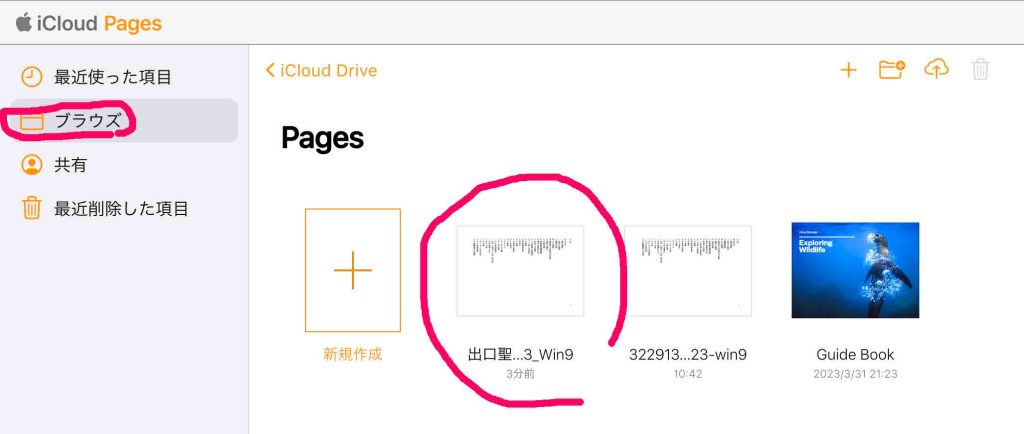
図39 iPhoneで項146

 図40〜42は,項百四十のレベル1のタイトル「百四十 起死回生の毒蛇咬傷の解毒薬」の,何故か,「薬」が分離してしまった例である。脚注をこの本文の末尾に移動してみた。「百五 糖尿病」などの本文でも,一部が黄文字になっていた。

図40 Microsoft Word 項140 改変前
図42 Microsoft Word 項140 改変後

図41 iPhone 項140

 種々チェックして,また,Microsoft Wordファイルを,本日も,アップロードしたいと思う。

 いま,新たなMicrosoft Wordファイルをアップロードしてオンラインプレビューアーを起動して上記の場所などを確認したがKindle Previewer 3 と同じで,問題なかった。21:20, Mar. 27, 2023,第二回目のアップロードを完了した。おめでとうございます!が来た。

以上,Mar. 27, 2023記。